
前回の記事で「サーバーとは何か?」「データベースとは何か?」を整理しました。
サーバー作成に興味があって、前回の記事をまだ読んでいない人は軽く見てみてください。
今回はいよいよ、実際にサーバーとして動かすためのOS(Ubuntu)をインストールしていきます。
Ubuntuは無料で使えるLinux系OSで、世界中の企業や開発者が利用しています。
少し聞き慣れないかもしれませんが、手順通りに進めれば初心者でも大丈夫です。(サーバー初心者の私も出来ました!!)
🧰 準備するもの
| 必要なもの | 内容 | 備考 |
|---|---|---|
| 💻 使っていないPC | できればメモリ4GB以上 | ノートでもデスクトップでもOK |
| 🔌 USBメモリ | 8GB以上推奨 | Ubuntuのインストール用に使います |
| 🌐 ネット環境 | 有線またはWi-Fi | インストール中にアップデート可能 |
| 🧩 別のPC(Windows推奨) | インストール用USBを作る | Rufusなどを使って作成 |
今回私は、下記の感じでやっています
・古くて子供用にChromeOSを入れていたノートPC
・USBメモリ8G
・ネットは家のWi-Fiに繋いでます
・今使っているデスクトップパソコンでUSBなどを作りました
🪄 ステップ1:Ubuntuをダウンロードする
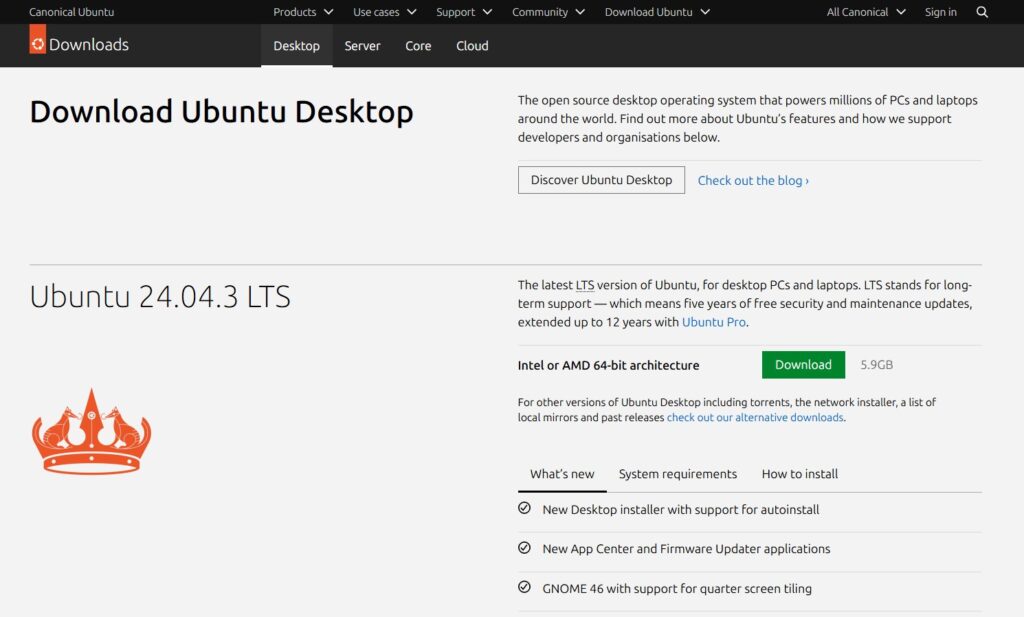
- 公式サイトにアクセス
👉 https://ubuntu.com/download/desktop - 「Ubuntu Desktop 24.04 LTS」を選択
開いたサイトで緑色のDowwnloadボタン押して!- “LTS” は Long Term Support(長期サポート) の略。安定性が高く初心者に最適。
- ダウンロードが始まると
ubuntu-24.04-desktop-amd64.isoというファイルが保存されます。
💡 補足
LTS版は5年間のサポートがあるので、長く使いたい人にも安心です。
💿 ステップ2:インストール用USBを作成する
Rufusをダウンロードする
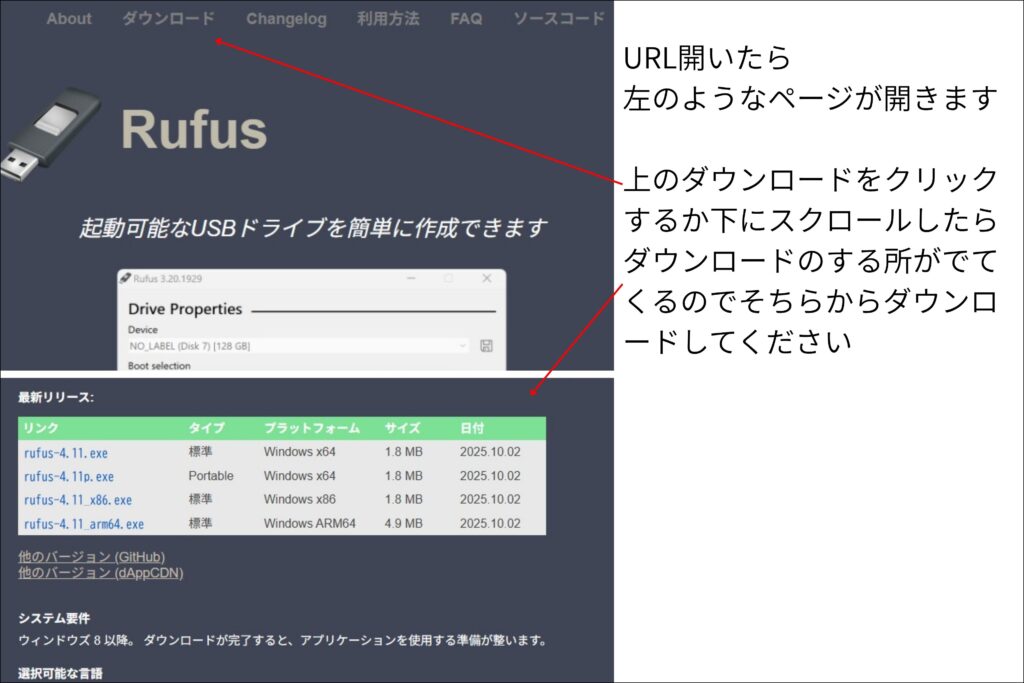
- Windowsで「Rufus」をダウンロード
👉 https://rufus.ie/ja/ - ページ中ほどの「Rufus 4.x(最新バージョン)」をクリック
- ファイル(例:
rufus-4.5.exe)を保存
USBメモリを挿してRufusを起動
- USBメモリをPCに挿す
- ダウンロードした
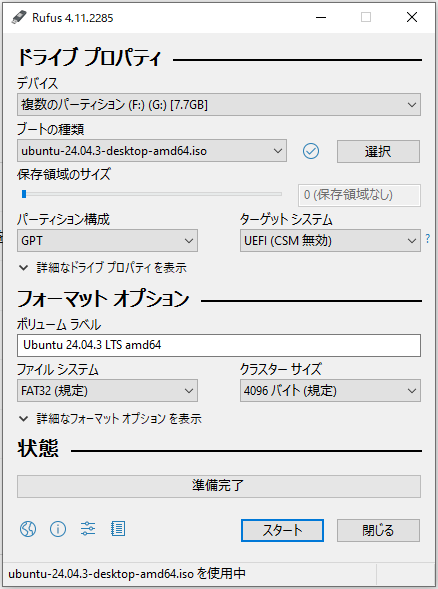
rufus-4.x.exeをダブルクリックで起動 - 下記のような画面が出ます(項目だけ確認)
| 項目 | 設定内容 |
|---|---|
| デバイス | 挿したUSBメモリを選択 |
| ブートの種類 | 「選択」ボタンから ubuntu-24.04.3-desktop-amd64.iso を指定 |
| パーティション方式 | GPT(UEFI対応PCの場合) |
| ターゲットシステム | UEFI(非CSM) |
| ボリュームラベル | 任意(例:Ubuntu2404) |
| ファイルシステム | FAT32(自動で選ばれます) |
書き込み開始
- 設定が完了したら「スタート」をクリック
- 「ISOイメージで書き込む(推奨) を選択 → OKをクリック
- 「データが削除さる」という説明がでるので → OK をクリック
- 書き込みが始まるので、完了まで待ちます(約5〜10分)
完了後、下部に「準備完了(READY)」と表示されれば成功です。
⚙️ ステップ3:UbuntuをPCにインストールする
- 作成したUSBを、サーバーにするPCに挿し電源ON!
- 起動時に F12 や ESC を押して「ブートメニュー」を開きます。
- 「USBから起動」を選択。
- しばらく待つとUbuntuのメニューが表示されます。
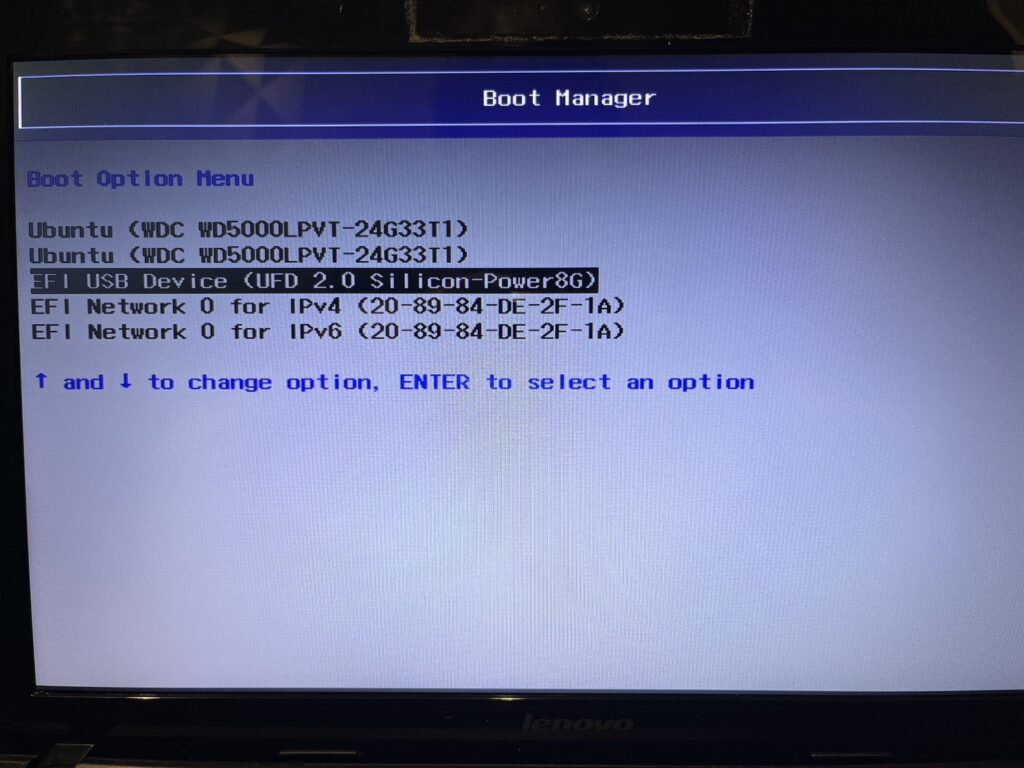
🪄 インストール手順
① Try or Install Ubuntu(USB起動直後)
USBメモリから起動すると最初にこの画面が出ます。
- 「Ubuntu をインストール」 を選択
ここを間違えなければもう大丈夫。
次からは順番に進むだけです。
② 言語設定
インストールに使用する言語を選びます。
- 日本語(Japanese) を選択
- 「次へ」
→ これで以降すべて日本語になります。安心して進めましょう。
③ アクセシビリティ(特に触らなくてOK)
視力・聴力・入力補助の設定が並びますが、ここは そのまま「次へ」。
※あとでも変更できます。
④ キーボード設定
- キーボードレイアウト:日本語
- バリアント:日本語(OADG 109A)
⑤ ネットワーク接続
Wi-Fi の一覧が表示されるので接続します。
LANでつながっている場合は自動でOK。
※アップデートが入るので、可能ならネットにつなぐのがオススメ。
⑥ アップデート画面(System program problem detected)
まれにアップデートの案内が出ますが問題ありません。
「スキップ」 で大丈夫です。
⑦ インストールするか試すか
Ubuntu をインストール を選択
⑧ 対話式インストールを選択
自動インストールは上級者向けなので、
- 対話式インストール を選ぶ
⑨ アプリケーションの選択
ここは迷わず、
- 既定(最小構成)
軽くて速いので初心者にも再インストール時にもおすすめです。
⑩ 推奨ソフトウェア(サードパーティ)
下のふたつのチェックは 入れなくてもOK。
- Wi-Fi が不安定なPCは → 上だけチェックするのもアリ
今回はそのまま進んで問題ありません。
⑪ インストール方法(ディスク削除)
- ディスクを削除してUbuntuをインストール
※PCの中身が消えるので、再利用PCの場合はこの方法が一番確実。
⑫ アカウント設定
- あなたの名前
- ユーザー名
- パスワード
→ パスワードは絶対に忘れないようメモ必須

⑬ タイムゾーン設定
- 地図から東京をクリック → Asia/Tokyo
ここは迷いようがありません。
正しく設定できれば順調です。
⑭ 最終確認 → インストール開始
内容確認画面が出たら 「インストール」 をクリック。
ここからは放置してOK。
コーヒーでも飲みましょう。
⑮ インストール完了 → 再起動
「今すぐ再起動」→ USBを抜いて Enter。
これでインストール完了です。
ここまで来れた一安心!
⑯ 初回セットアップ(Ubuntu Pro・レポート共有など)
順番に以下を選んでいけば問題ありません。
- Ubuntu Pro → スキップ
- システムデータ共有 → どちらでもOK(私は「いいえ」)
- アプリ追加画面 → そのまま「完了」
そしてデスクトップが表示されれば成功 ✨
🧩 ステップ4:初回起動と基本設定
- 起動するとログイン画面が表示されます。
- パスワードを入力してデスクトップが開けばOK。
- インターネット接続を確認(右上のWi-FiまたはLANアイコン)
- ターミナルを開く(Ctrl + Alt + T)
更新コマンド(最初に必ず実行)
sudo apt update && sudo apt upgrade -y
💬 「パッケージを更新しました」と出れば完了です。
コマンドの説明
🔸① sudo apt update
「更新情報の一覧を取りに行く」コマンド
Ubuntu は、アプリやシステムをインストールするとき
APT(パッケージ管理システム) を使います。
apt update は、
- 新しいバージョンが出ていないか?
- セキュリティ修正はあるか?
- パッケージの最新版はどこにあるか?
などの 最新情報(リスト)を取得する 作業です。
📌 例えるなら
スマホの「アップデートあります」の通知をチェックするようなもの。
🔸② sudo apt upgrade -y
「実際にアップデートを適用する」
apt update で「更新があります」と出たものを
今度は 実際にインストール(更新)する のが upgrade です。
- セキュリティ修正
- バグ修正
- 改善された最新版
これらをまとめて最新状態にします。
-y は Yes(確認を省略) の意味で、
途中の「インストールしますか?」を自動でOKします。
🔧 つまりこの1行でやっていること
1. 最新の更新情報を取りに行く(apt update)
2. その更新を全部適用する(apt upgrade)
Ubuntu を インストールした直後に必ず実行すべき理由 は、
- 直近のバグ修正が反映される
- セキュリティが強化される(サーバーとして絶対必要)
- パッケージの互換性が安定する
からです。
💡 なぜ「sudo」が付くの?
sudo は 管理者権限で実行する という意味。
パッケージの更新は OS の中枢部分を触るので、
一般ユーザーの権限では実行できません。
🌟 まとめ
| コマンド | 役割 |
|---|---|
sudo apt update | 更新の一覧を取得 |
sudo apt upgrade -y | 実際に更新を適用 |
📌 Ubuntu を入れたら最初に絶対やる作業
→ サーバーとして使うならなおさら重要!
🧠 補足:UbuntuとWindowsの違い(ざっくり理解)
| 項目 | Windows | Ubuntu Desktop 今回はこれko | Ubuntu Server |
|---|---|---|---|
| 使い方 | マウス中心 | マウス+コマンド両方使える | コマンド中心(GUIなし) |
| 主な用途 | 一般利用・業務 | サーバー学習・開発・検証 | 本番サーバー・クラウド |
| ソフトの入れ方 | インストーラー実行 | ソフトストアまたはコマンド | コマンドのみ(apt) |
| ファイル構造 | C:\Program Files | Desktopと同じ構造 | コマンドで操作 |
| 特徴 | 初心者向け | 初心者でも扱えるLinux | 軽量・高速・安定 |
🧩 つまり:
Ubuntuは「見た目が地味なWindows」ではなく、
“中身を自由に操作できる職人向けOS”です。
慣れると非常に軽くて安定しています。
🧩 ステップ5:次にやること
ここまでで、UbuntuがPCにインストールされました。
次回はいよいよ PostgreSQL(データベース)をインストール します。
💡 ここからサーバーの「中身を持つ」段階に進みます。
💬 まとめ
- Ubuntuは無料で使えるサーバー用OS
- USBから簡単にインストール可能
- 最小構成+日本語設定でOK
- コマンド操作に少し慣れれば、自分のPCがそのままサーバーになる
コメント