
最近、n8n やデータベース、AIツールなどの解説記事を読んでいると、
「Dockerで動かします」「Docker Compose を使います」という表現をよく見かけます。
ただ、正直なところ、私自身もまだ Docker を完璧に使いこなしているわけではありません。
むしろ、“初めて触る人と同じ目線”で学びながら整理している段階です。
この記事では、Docker をこれから使い始める方に向けて、
Dockerとは何か・どんなメリットがあるのか・どうやって使うのかを
できるだけ分かりやすくまとめました。
まずは“Dockerという考え方”をつかむところから、一緒に進めていきましょう。
Dockerってそもそも何?(初心者向け)
Dockerを一言で表すと、
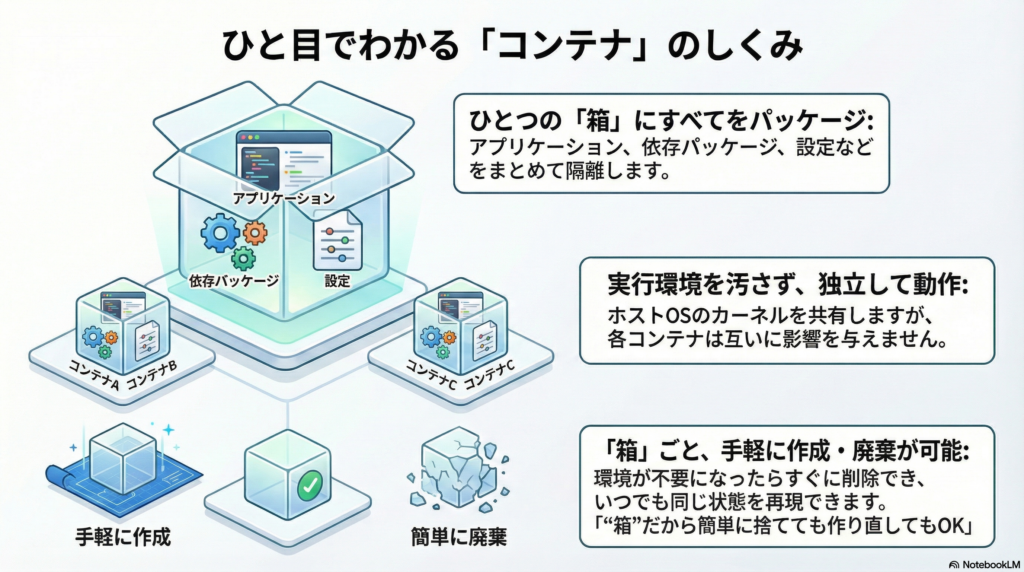
**「アプリを“箱(コンテナ)”に入れて動かせる仕組み」**です。
同じアプリでも、
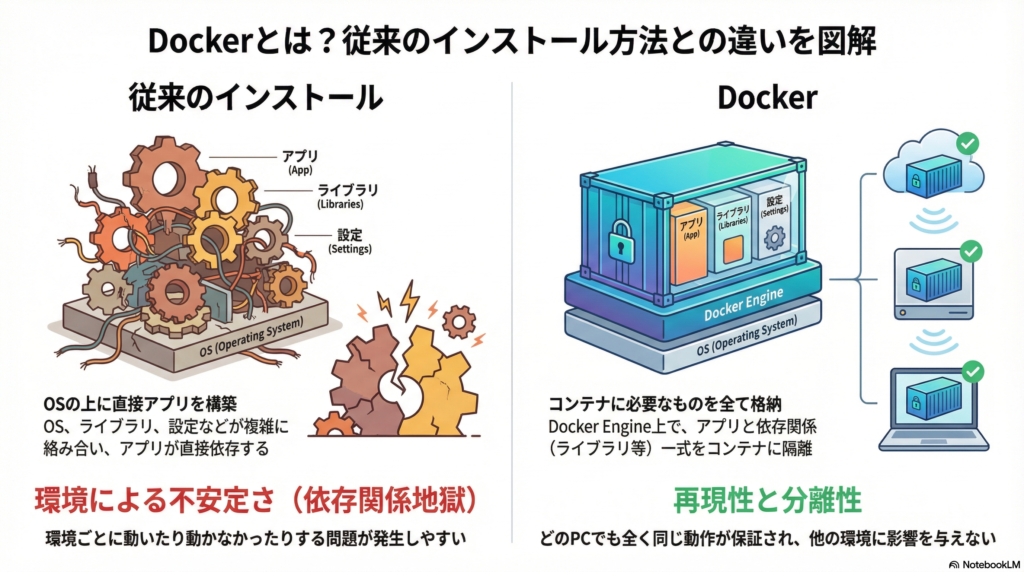
Windows・Mac・Linux では環境が違い、うまく動かないことがあります。
Dockerはその差を吸収し、どこでも同じように動かせるようにしてくれます。
■ 例え話でイメージすると…
アプリを動かすためには通常:
- PythonやNodeなどのバージョン
- 必要なライブラリ
- OSの設定
- 依存パッケージ
などを揃える必要があります。
これは料理でいう「材料集め」「下ごしらえ」にあたります。
ところが Docker を使うと…
→ すべてが詰め込まれた「料理セット(ミールキット)」のように
箱(コンテナ)を開くだけで アプリがすぐ動く環境が手に入ります。
- 材料
- 調理器具
- レシピ
- 完成品
全部ひとつにまとまっているイメージです。
Dockerでできること・便利な理由
● 環境構築が一気にラクになる
「Pythonのバージョンが違う」「ライブラリが入らない」といった問題から解放されます。
● どのPCでも同じ状態を再現できる
仕事用PCでも自宅でも、コマンドひとつで同じ環境が作れます。
● アプリの“箱”は壊してもOK
コンテナを削除すれば元どおり。
PC本体には影響しません。
● n8nやデータベース構築が驚くほど簡単になる
最近人気のツールは「Docker前提」で配布されていることが多いです。
Dockerと仮想マシン(VM)の違い
仮想マシン(VM)は「PCを丸ごと1台」作る仕組み。
そのため重く、起動にも時間がかかります。
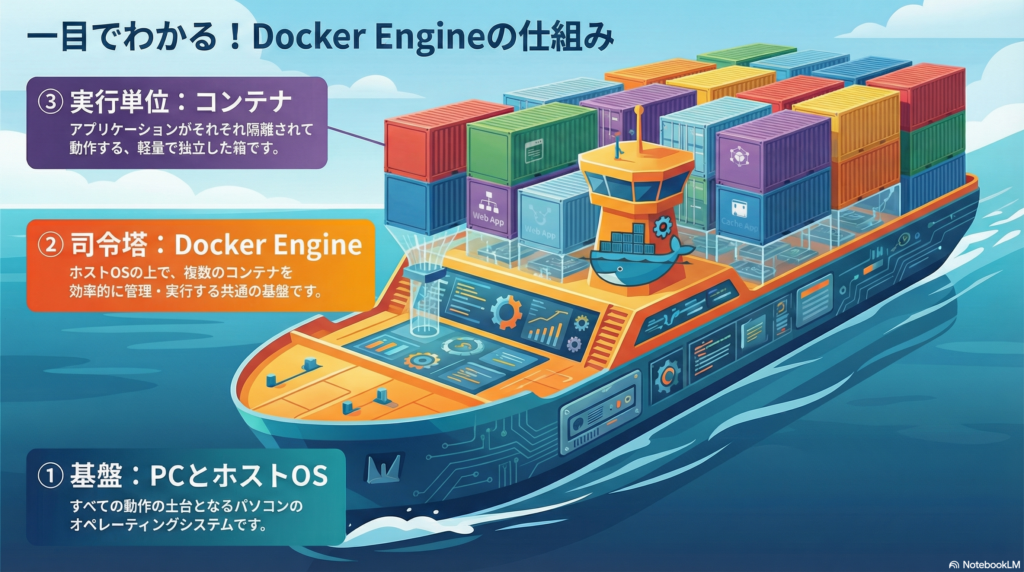
一方 Docker は OS を共有して動くため、とても軽くて高速です。
- VM:パソコン1台を新しく起動する
- Docker:アプリだけを箱に入れて動かす
という違いです。
Dockerを使う前に知っておきたい基本用語
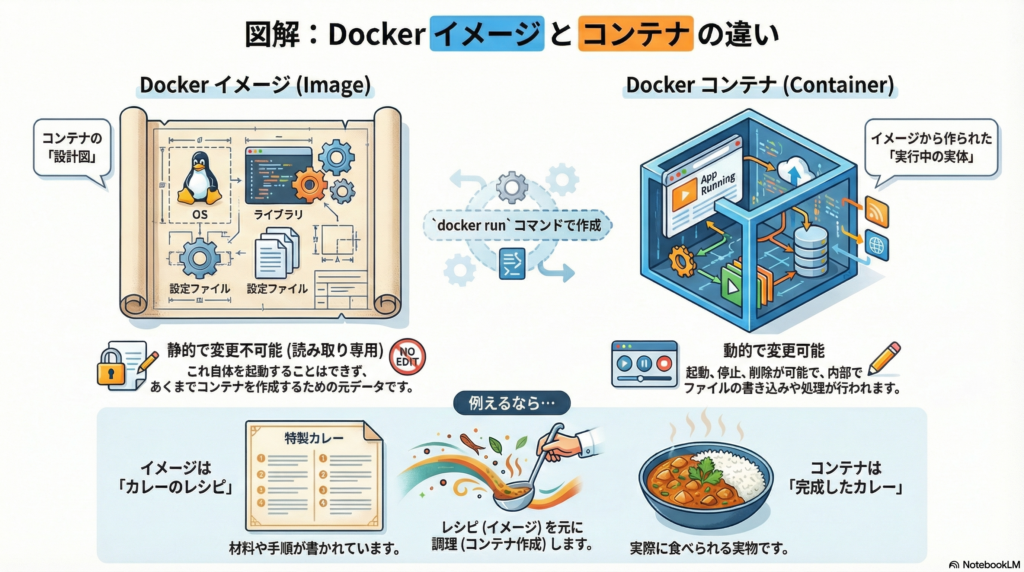
● イメージ(Image)
コンテナを作るための「設計図」。
レシピのようなものです。
● コンテナ(Container)
イメージを実際に動かした「箱」。
● Docker Hub
世界中の開発者が公開しているイメージの倉庫。
Docker Desktop をインストールしよう(Windows)
① 公式サイトからダウンロード
Windows10/11 どちらでも使えます。
② インストール前の注意
Docker には WSL2(Linux環境) が必要です。
- Windows の機能で「WSL」を有効にする
- 再起動が必要になる場合がある
- PCの仮想化がOFFだと動かないことがある(BIOSでONにする)
③ Docker Desktopのセットアップ
インストール後、アプリを起動して
“Running” と表示されれば正常に動いています。
Dockerを実際に動かしてみる(Hello World)
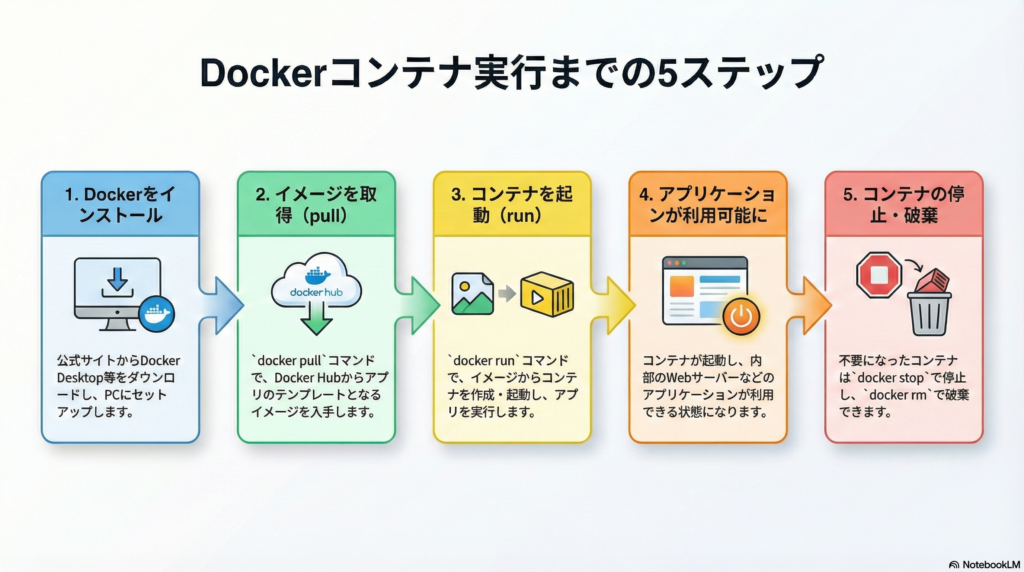
まずは一番シンプルなコンテナを動かしてみます。
PowerShell またはコマンドプロンプトで:
docker run hello-world
成功すると、Docker が動作している証明メッセージが表示されます。
次に、Nginxを動かしてみる(簡単なWebサーバー)
docker run -d -p 8080:80 nginx
ブラウザで
http://localhost:8080
にアクセスするとページが表示されます。
これが「箱の中でサーバーが動く」最初の体験です。
コンテナの停止・削除
● 動いているコンテナ一覧
docker ps
● 停止
docker stop コンテナID
● 削除
docker rm コンテナID
壊しても、またすぐ作れるのが Docker の魅力です。
Docker Composeも軽く触れる(便利機能)
Docker Compose は「複数のコンテナをまとめて管理する工具箱」です。
n8n やデータベースを扱う時に必ず使うので、名前だけ覚えておくとスムーズです。
● 最もシンプルな例
services:
  web:
    image: nginx
    ports:
      - "8080:80"
● 起動
docker compose up -d
● 停止
docker compose down
初心者がつまずきやすいポイント
● Docker Desktopが起動していない
まずはアイコンを確認し、起動中(Running)になっているかチェック。
● ポートが他のアプリと衝突している
8080 を使っていたら
「8081」など別の番号に変更すればOK。
● WSL に問題がある
PowerShellで
wsl --status
を確認。
まとめ:今後の作業がグッと楽になる“基礎作り”
この記事では、
- Dockerの考え方
- コンテナ・イメージのイメージ
- 仮想マシンとの違い
- インストール方法
- 初めてのコンテナ起動
- Composeの基礎
をひと通りまとめました。
この内容を知っておくだけで、n8n やデータベース、AIツールなど
今後の環境構築が一気にスムーズになります。
次の記事では、Docker を使って n8n を動かす方法も紹介する予定です。
ぜひそちらも参考にしてください。

コメント