
Excelで作業していると、
・顧客ごとにシートを分けたい
・月ごとの管理シートを作りたい
・部署ごとの同じフォーマットを量産したい
そんな場面はよくありますよね。
このとき多くの方がやっているのが、
「シートをコピーして名前を変える」作業。
しかしこの方法は、
・時間がかかる
・入力ミスが起きやすい
・枚数が増えるほど大変
という大きなデメリットがあります。
私自身も、以前は顧客管理のシートを
1枚ずつ手作業で作っていました。
ですが、Excelには実は
一瞬で複数のシートを作成できる方法があります。
しかもVBA不要で初心者でも使える機能です。
今回はその方法と、
さらに実務で便利な活用例も紹介します。
Excelで複数のシートを一気に作れる理由
Excelには「シートをまとめて作る」専用機能はありません。
しかしピボットテーブルの
レポートフィルターページの表示
という機能を使うと、
・一覧の項目ごとに
・同じ内容のシートを自動生成
・シート名も自動設定
ということができます。
本来は集計機能ですが、
シート作成の裏ワザとして非常に便利です。
複数シートを一括作成する手順
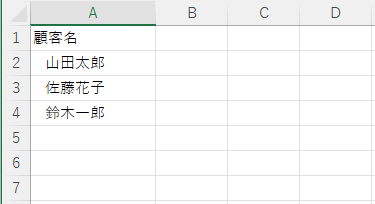
① シート名の一覧を作る
まず、作りたいシート名の一覧を作成します。
例:
- 山田太郎
- 佐藤花子
- 鈴木一郎
この一覧が、そのままシート名になります。
② ピボットテーブルを作成
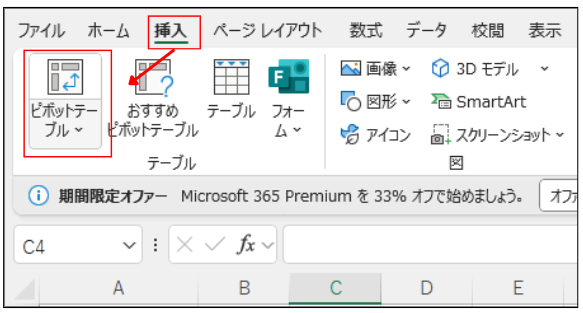
一覧を選択し、
【挿入】→【ピボットテーブル】
をクリックします。
③ フィルターに項目を設定
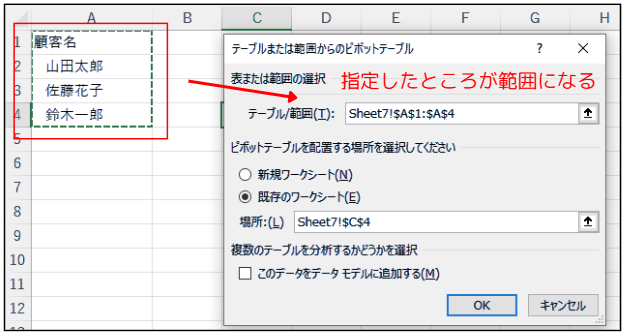
シート名にしたい列を範囲指定します。
④ ピボットテーブルのフィールド
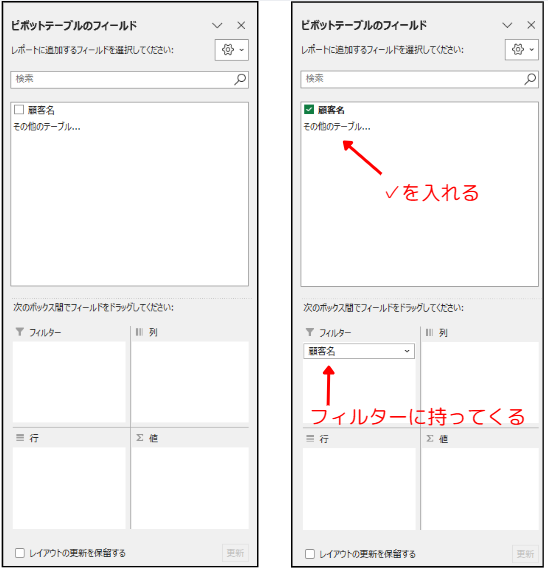
ピボットテーブルのフィールドが右側に出てくるので
1.顧客名にチェックを入れる
2.行のところに顧客名が出てくるのでドラッグ&ドロップでフィルターのところに持ってくる
⑤ピボットテーブル分析
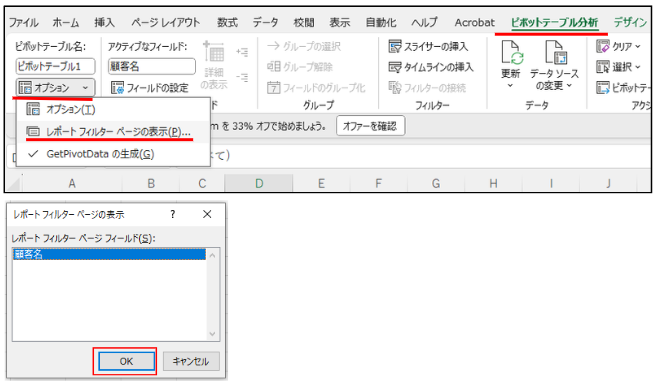
上のメニューにピボットテーブル分析というタブが出てくるので
1.ピボットテーブルの分析
2.オプション
3.レポートフィルターページの表示
の順に押す
レポートフィルターページフィールドという画面が開くので「OK」をクリック!
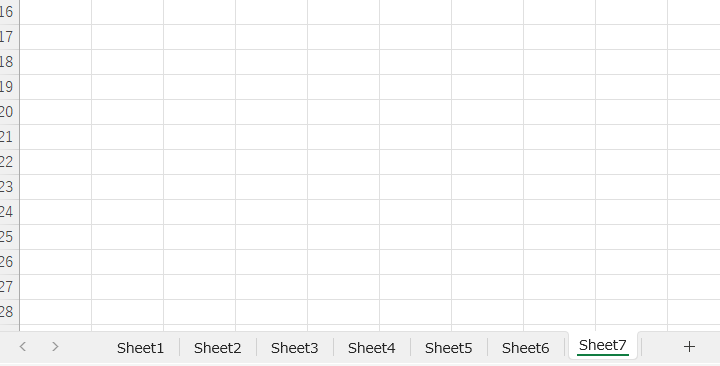
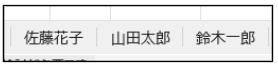
そうすると一覧の数だけシートが自動作成されます。
⑥フィルターの削除
作られたシートには左上にフィルターができています。
行を選択し、右クリック削除で消してしまいましょう。
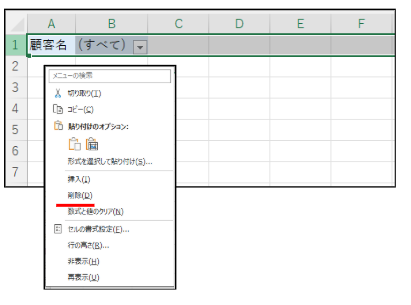
2~3このシートだったらひとつづつやっても良いですが、大量のシートを作った場合
1.最初のシートを選択
2.最後のシートを[Shift]を押しながら選択するとその間に挟まれたすべてのシートが選択される
3.消したい行を選択→右クリックで削除を選択
そうする事で、指定したシートすべてで同じ行が削除されます。
実務での活用例|顧客管理シート作成
私は実際にこの機能を、
日ごとの管理シートの作成で使っています。
1月1日から12月31日までの一覧を作り、上記の内容で作っていきます。
以前は、テンプレートをコピーして
名前を変えて…という作業を繰り返していました。
しかしこの方法を使うことで、
一瞬で一年分の毎日のシートを作成できるようになりました。
作業時間が大幅に短縮され、ミスもほぼなくなりました。
テンプレートを一気に貼り付ける方法(重要)
シートを作成したあと、
「入力フォームを一括で貼りたい」
という場合もありますよね。
このときは次の方法が便利です。
方法①:テンプレートシートをコピー
一番簡単な方法です。
- 入力フォーム用のテンプレートシートを作成
- テンプレートをコピー
- 作成されたシートへまとめて貼り付け
方法②:シート全体を一括貼り付け(おすすめ)
テンプレートをコピーし、
作成されたシートを順に選択して
「Ctrl + A → 貼り付け」
を繰り返すだけで簡単に反映できます。
この方法のメリット
・作業時間が劇的に短縮
・名前入力のミス防止
・初心者でも使える
・VBA不要
まさに「知っているだけで得をする」テクニックです。
注意点
・作成されるシートにはピボットが含まれる
・元データと自動連動はしない
・大量作成すると動作が重くなる場合がある
さらにExcelを効率化したい方へ
Excelには今回紹介した機能以外にも、
作業を大幅に効率化できる便利なテクニックが数多くあります。
私自身も、最初は独学で操作を覚えていましたが、
初心者向けの解説書を1冊読むことで、
「こんな便利な機能があったのか」
と理解が一気に深まりました。
特に、
・Excel作業をもっと早く終わらせたい
・効率化のコツを体系的に学びたい
という方は、初心者向けの時短テクニック本を
1冊持っておくと非常に役立ちます。


まとめ
Excelで複数のシートを作る作業は、
手作業だと非常に時間がかかります。
しかしピボットテーブルの機能を使えば、
数秒で一括作成が可能です。
さらにテンプレートを組み合わせれば、
顧客管理や業務帳票の作成も一気に効率化できます。
ぜひ一度試してみてください。
作業時間が大きく変わるはずです。


コメント