
Windows 10のサポート終了が話題になったのは、まだ記憶に新しいところ。
「Windows 11にアップグレードしたから、しばらくは安心だな」
そう思っていたのですが、先日、気になるニュースを見つけました。
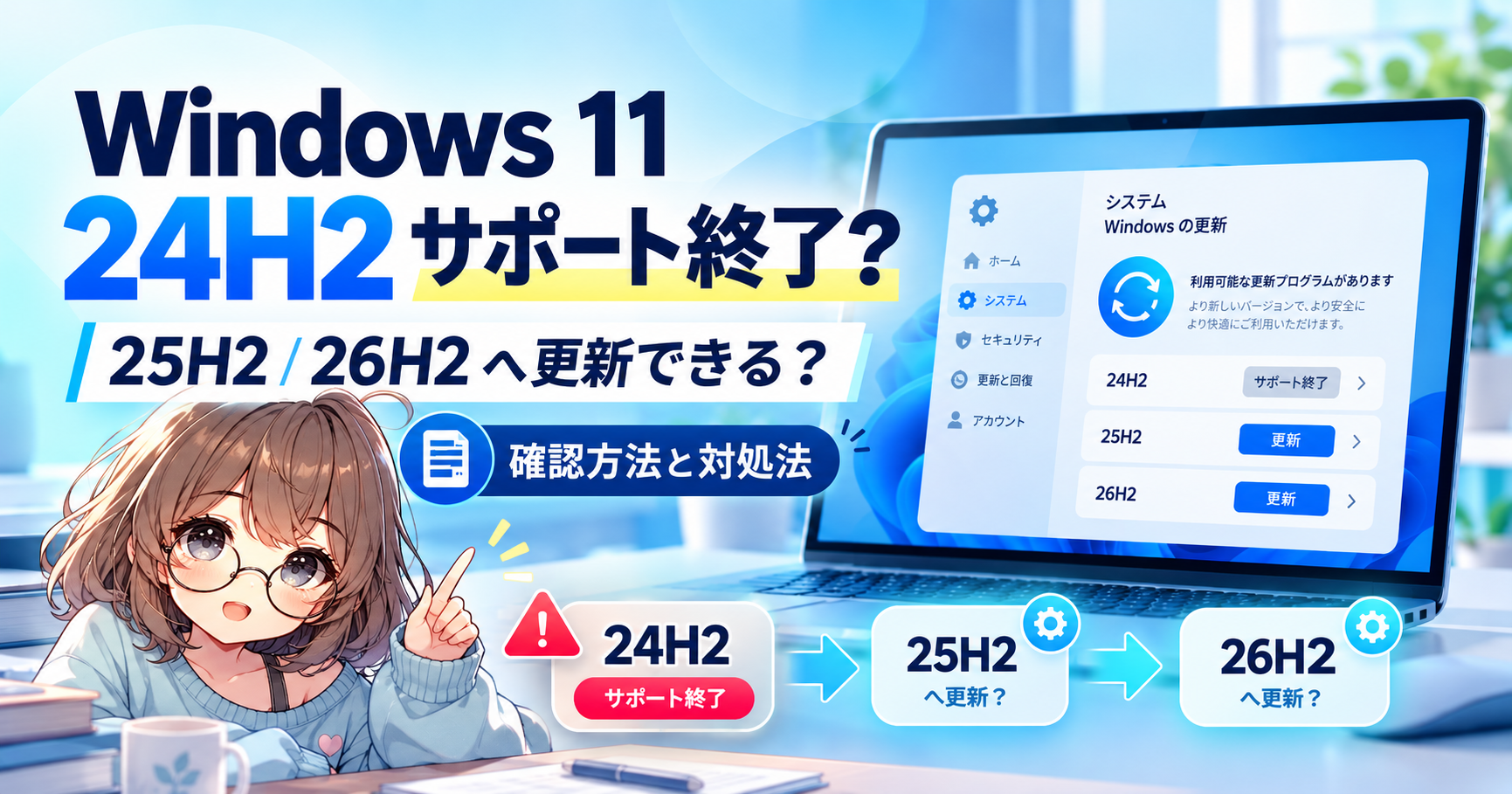
2026年9月29日にWindows 11の新バージョン「26H2」が公開されたというニュースです。
その中で気になったのが、Windows 11の24H2も2026年10月13日にサポート終了するという話。
あれ? Windows 11なのに、もうサポート終了?
しかも、サポートが終わった場合はパソコンを買い替えないといけないのでしょうか?
気になったので調べてみました。
Windows 11にもサポート期限がある

実は、Windows 11には24H2、25H2、26H2といったバージョンがあり、それぞれにサポート期限が設定されています。
2026年10月現在の主なサポート期限はこちら。
| バージョン | Home・Proのサポート終了日 |
| 23H2以前 | 終了済み |
| 24H2 | 2026年10月13日 |
| 25H2 | 2027年10月12日 |
| 26H2 | 2028年10月10日 |
※Enterprise・Educationなどは期限が異なります。
つまり、同じWindows 11でも、24H2のHomeやProを使っている場合は、すでに通常のサポートが終了しています。
サポート終了するとパソコンは使えなくなる?
サポートが終了しても、パソコンが突然使えなくなるわけではありません。
今まで使っていたソフトも、そのまま動く場合がほとんどです。
ただし、セキュリティ面では注意が必要です。
サポート終了後は、そのバージョンに対する通常のセキュリティ更新プログラムが提供されなくなります。
新しい脆弱性が見つかっても、修正されない可能性があるということです。
インターネットやメール、ネットショッピングなどで利用する場合は、サポート対象のバージョンを使いたいですね。
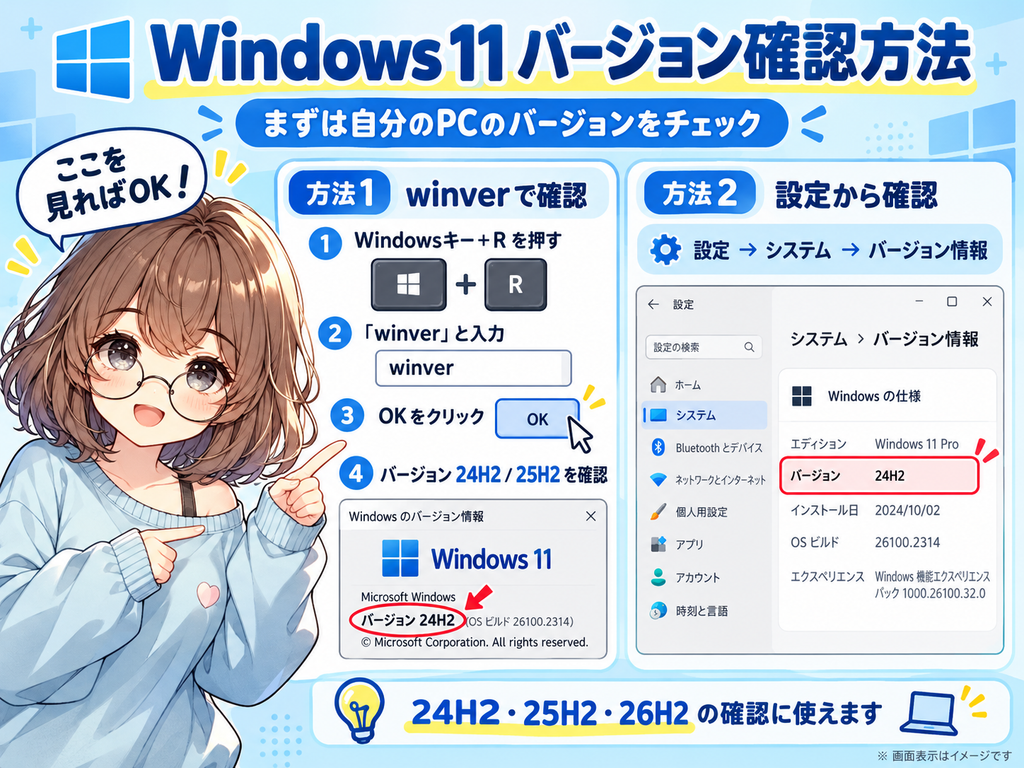
自分のWindows 11のバージョンを確認する方法
確認方法は簡単です。
方法1:winverで確認する
- キーボードの「Windowsキー」と「R」を同時に押す
- 表示された画面に
winverと入力する - 「OK」をクリックする
- Windowsのバージョン情報が表示される
ここに「バージョン 24H2」「バージョン 25H2」などと表示されます。
方法2:設定から確認する
- スタートメニューから「設定」を開く
- 「システム」を選択
- 「バージョン情報」を開く
- 「Windowsの仕様」を確認する
ここではWindowsのエディション(HomeやProなど)も確認できます。
Windows 11 24H2から25H2・26H2にアップデートできる?
ここが今回、特に気になったところです。
結論から言うと、24H2から25H2や26H2へのアップデートは可能です。
つまり、24H2のサポートが終了したからといって、すぐにパソコンを買い替える必要はありません。
Windows 11のシステム要件を満たした対応PCであれば、通常は新しいバージョンへの機能更新を利用できます。
24H2と25H2・26H2は基本部分を共有しており、対応するPCでは比較的小さな更新によって新バージョンに移行できる仕組みです。
ただし、すべてのPCで必ず更新できるという意味ではありません。
Windows 11をアップデートする方法
まずは通常のWindows Updateを使います。
- 「設定」を開く
- 「Windows Update」を選択
- 「更新プログラムのチェック」をクリック
- 25H2または26H2の更新が表示されているか確認
- 表示された案内に従ってインストールする
26H2の配信を早めに受け取りたい場合は、「利用可能になったらすぐに最新の更新プログラムを入手する」をオンにする方法もあります。
ただし、更新前には大切なファイルのバックアップを取っておきましょう。
25H2がWindows Updateに表示されない!アップデートできないの?
ここも疑問に思う方が多いのではないでしょうか。
「更新プログラムのチェック」をクリックしても25H2や26H2が表示されない。
となると、Windows 10から11にアップグレードするときのように、PCの性能が足りないのでは?と思ってしまいます。
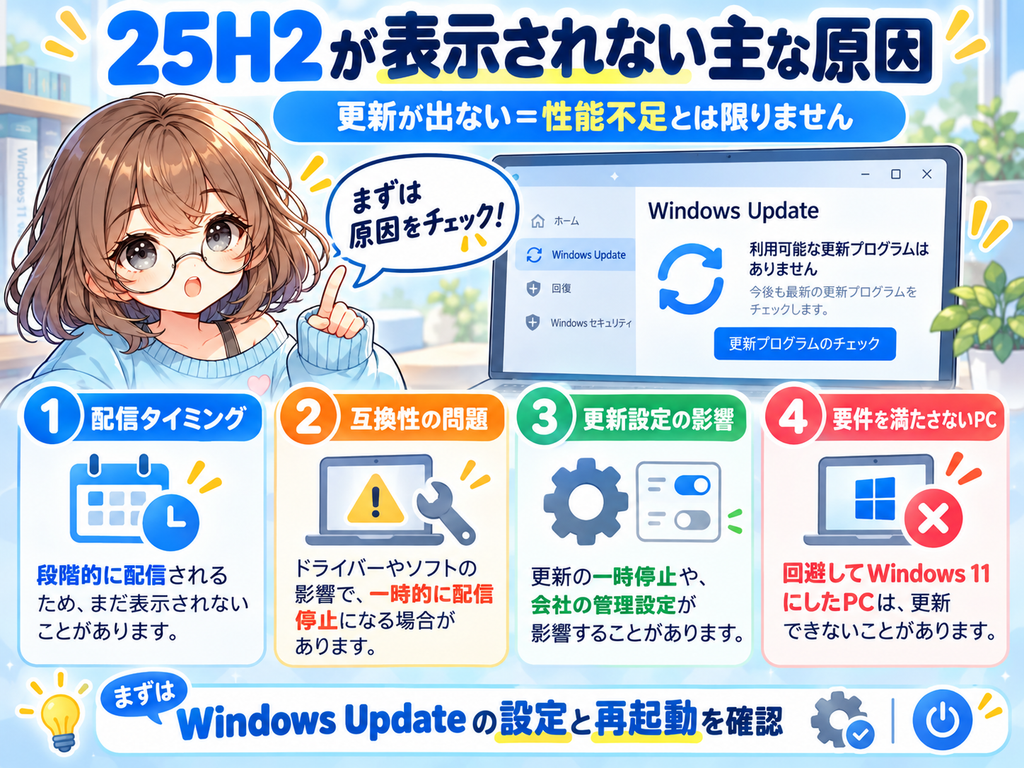
でも、更新が表示されない=PCの性能不足、というわけではありません。
主な原因として、次のようなものがあります。
① 配信のタイミングがまだ来ていない
Windowsの大きな更新は、すべてのPCに一斉に届くわけではありません。
Microsoftは、対応状況を確認しながら段階的に配信しています。
そのため、同じWindows 11でも、更新できるPCとまだ表示されないPCが存在します。
② ソフトやドライバーに互換性の問題がある
例えば、特定のドライバーやアプリが新しいWindowsで問題を起こすことが分かっている場合です。
Microsoftは、こうしたPCに対して一時的に更新の提供を停止することがあります。
この仕組みを「セーフガードホールド」と呼びます。
不具合を起こさないために、あえて更新させないようにしているわけですね。
③ Windows Updateの設定に問題がある
更新の一時停止が設定されていたり、必要な更新が適用されていなかったりする場合もあります。
会社のPCでは、管理者が更新するバージョンを制限している可能性もあります。
④ Windows 11のシステム要件を満たしていない
これは少し注意が必要です。
Windows 10から11にアップグレードするとき、CPUやTPMなどの条件を満たしていないPCがありました。
その条件を回避してWindows 11をインストールしたPCも存在します。
しかし、Microsoftは要件を満たしていないPCについて、更新プログラムの提供を保証していません。
24H2が動作していても、その後の25H2や26H2に正常に更新できるとは限りません。
25H2や26H2が表示されない場合の対処方法
慌てて再インストールする前に、次の順番で確認しましょう。
1. Windows Updateを再確認する
更新の一時停止が有効になっていないか確認します。
2. 通常の更新プログラムを適用する
保留中の更新を適用し、必要なら再起動します。
3. PCメーカーの情報を確認する
ドライバーやBIOSの更新が必要になっていないか確認します。
4. Microsoftの既知の問題を確認する
更新を妨げる互換性の問題が公表されていないか調べます。
5. 公式のインストールアシスタントを検討する
対応PCであれば、Windows Updateに表示されない場合でも、Microsoft公式のインストールアシスタントを利用できることがあります。
ただし、互換性の問題で更新が保留されている場合は、無理に更新しない方が安全です。
また、会社のPCの場合は、社内の管理担当者に確認しましょう。
26H2が公開されたなら、25H2を飛ばしても大丈夫?
対応しているPCで、26H2がWindows Updateに提供されているのであれば、24H2から直接26H2への更新も可能です。
わざわざ25H2を経由する必要はありません。
ただし、26H2は2026年9月29日に公開されたばかりで、段階的に配信されています。
急いで最新版にすることよりも、自分のPCで正式に利用可能なサポート対象バージョンへ更新することが大切です。
なお、「26H1」というバージョンもありますが、こちらは特定の新しいデバイス向けで、既存の24H2・25H2からの通常のアップデート先ではありません。
新しいWindowsでは使えなくなる機能もある
今回のニュースでは、Windowsの管理に使われていた「WMIC」というコマンドの削除も気になりました。
WMICはパソコンの情報を取得したり、管理したりするための古いコマンドです。
2026年には、サポート対象のWindows 11から削除されています。
普段パソコンを使う方には影響が少ないかもしれませんが、企業などで古い管理プログラムを使っている場合は注意が必要です。
OSを更新するときには、使っているソフトや機器が問題なく動くかも確認したいところです。
まとめ:Windows 11だから安心とは限らない
今回のニュースを見て、Windows 11でもサポート期限を確認する必要があると改めて感じました。
ポイントは次のとおりです。
- Windows 11にもバージョンごとのサポート期限がある
- 24H2のHome・Proは2026年10月13日にサポート終了
- 24H2から25H2・26H2への更新は可能
- 更新が表示されないからといって性能不足とは限らない
- 対応状況や互換性の問題によって更新が保留されることがある
- システム要件を回避してWindows 11にしたPCは特に注意が必要
個人的には、Windows 10から11に更新したことで安心していた部分もありました。
でも、Windows 11になってからも、定期的なバージョン確認が必要なんですね。
まずは winver で自分のパソコンのバージョンを確認してみてはいかがでしょうか。
参考情報


コメント