
PCにソフトをインストールしようとしたときに、
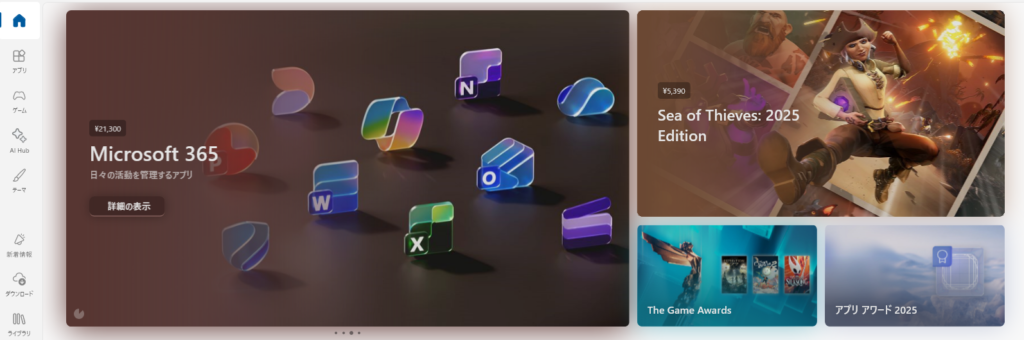
Microsoft Store版が表示されて、
「あれ?前からこんなのあったっけ?」
「公式サイトから入れるのと何が違うの?」
と思ったことはありませんか?
最近のWindowsでは、ソフトを探すとMicrosoft Store版が先に表示されることも多く、
どちらを選べばいいのか迷ってしまう方も少なくありません。
この記事では、PCトラブルをできるだけ避けたい方に向けて、
Microsoft Store版と公式サイト版の違いを整理し、
Store版で問題が起きたときの対処方法まで、分かりやすく解説します。
Microsoft Store版と公式サイト版の違いを簡単に
まずは細かい話を抜きにして、イメージで整理します。
- Microsoft Store版
Windowsに「アプリ」として組み込まれる形式 - 公式サイト版
従来どおりの「通常のソフト」としてインストールされる形式
同じソフトでも、
Windowsへの入り方が違うと考えると分かりやすいです。
PCトラブルを避けたい人はどちらを選ぶ?
Microsoft Store版が向いている人
- 難しい設定はしたくない
- 更新や管理は自動に任せたい
- 個人利用や家族共用のPCが中心
公式サイト版が向いている人
- 保存先や設定内容を把握しておきたい
- トラブル時にネットの解説を参考にしたい
- バックアップや他ソフトとの連携を使うことがある
どちらが正解というわけではなく、
自分がトラブル対応をする立場かどうかで考えるのがポイントです。
Microsoft Store版で起こりやすい困りごと
Store版は比較的安定していますが、
問題が起きたときに対処方法が分かりにくいと感じることがあります。
よくあるのは次のようなケースです。
- ソフトが起動しない、すぐに落ちる
- 設定画面やデータの保存先が分からない
- 再インストールの方法が分からない
Store版で問題が起きたときの基本的な対処方法
覚える流れは、次の3つだけで十分です。
① 修復・リセットを試す
Windowsには、Microsoft Store版専用の対処方法があります。
手順
- 設定
- アプリ
- インストールされているアプリ
- 該当のソフトを選択
- 「詳細オプション」
ここに表示される
「修復」や「リセット」を順に試します。
多くの場合、修復だけで改善することもあります。
② アンインストールして再インストール
修復やリセットで直らない場合は、
- アプリをアンインストール
- Microsoft Storeから再度インストール
Store版は不要なファイルが残りにくいため、
再インストールによるトラブルは比較的少なめです。
③ 公式サイト版に切り替える
どうしても解決しない場合は、
Store版を削除して公式サイト版に切り替えるのも一つの方法です。
用途によっては、こちらの方が扱いやすい場合もあります。
切り替えるときの注意点
公式サイト版に切り替える場合は、次の点に注意してください。
- Store版は必ずアンインストールしてから行う
- Store版と公式サイト版を同時に入れない
- 可能であれば再起動してからインストールする
これだけでも、余計なトラブルを防ぐことができます。
Store版の対処が分かりにくい理由
Microsoft Store版は、
Windowsが管理しやすい仕組みで動いています。
そのため普段は安定していますが、
トラブル時には「中身を直接触れない」分、
対処方法が分かりにくく感じられることがあります。
まとめ
- Microsoft Store版は初心者向けで管理が簡単
- 公式サイト版は自由度が高く、トラブル対応しやすい
- 困ったときは
修復 → 再インストール → 公式サイト版へ切り替え
この流れを知っておくだけで、
ソフトのインストールに対する不安を減らすことができます。


コメント