

先日、会社のパソコンにZoomをインストールしようとしたときのこと。
「32bitと64bitってあるけど、どっちをダウンロードすればいいの?」
と質問されました。
確かに、ソフトをダウンロードするときに見かける「32bit」「64bit」という文字。
パソコンを使っていると何となく目にしますが、違いを説明しようとすると意外と難しいんですよね。
私も普段からパソコンを扱う仕事をしていますが、いざ聞かれると「64bitの方が新しくて性能が良い」という程度の説明になってしまいました。
そこで今回は、32bitと64bitの違いから、どちらをダウンロードすればいいのかまで調べてみました。
そもそもbit(ビット)って何?
パソコンは、さまざまな情報を「0」と「1」の組み合わせで処理しています。
この0か1を表す最小単位が「1bit」です。
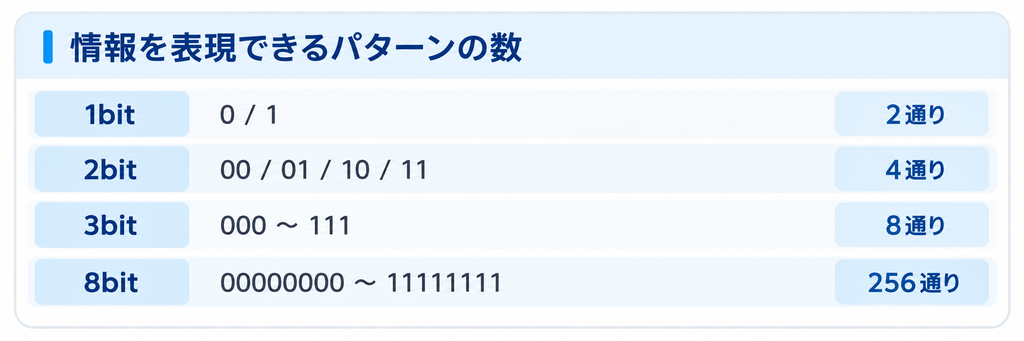
例えば、
- 1bit:0と1の2通り
- 2bit:00、01、10、11の4通り
- 3bit:8通り
- 8bit:256通り
といった具合に、bit数が増えるほど表現できる情報のパターンが増えていきます。
では、32bitと64bitは何が違うのでしょうか?
32bitと64bitの違い
簡単に言うと、CPUが扱うデータの幅や、メモリの場所を指定する仕組みなどに違いがあります。
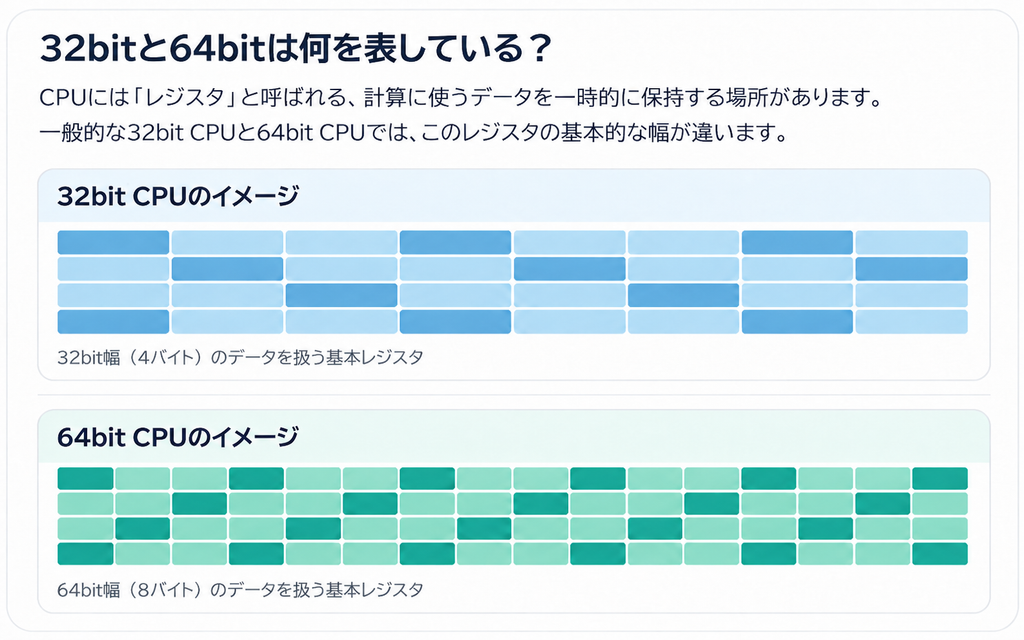
CPUには計算用のデータを一時的に保持する「レジスタ」という場所があります。
一般的な32bitのCPUと64bitのCPUでは、この基本的なレジスタの幅が異なります。
ただし、64bitだから処理速度が32bitの2倍になる、という意味ではありません。
では、実際に何が変わるのでしょうか?
一番分かりやすい違いはメモリ
32bitと64bitの違いで、特に分かりやすいのが使用できるメモリの容量です。
一般的な32bit版Windowsでは、使用できるメモリは最大4GB程度に制限されます。
例えば、メモリを8GB搭載しているパソコンがあったとしても、32bit版Windowsでは通常4GB未満しか利用できません。
一方、64bit版Windowsなら、8GBや16GB、32GBといった大容量のメモリを利用できます。
なぜこんな違いがあるのでしょうか?
それは、メモリの保存場所を指定する「アドレス」という仕組みに関係しています。
32bitのアドレスで表現できる場所は約43億通り。1つのアドレスが1バイトを指す場合、約4GB分になります。
64bitでは、この範囲が飛躍的に大きくなります。
つまり、大量のメモリを活用できることが64bit環境の大きなメリットなんですね。
※実際に使える容量は、Windowsのエディションやパソコンの仕様によっても異なります。
Windows 11には32bit版がない!
ここも今回調べて分かったことです。
実は、Windows 11には32bit版が存在しません。
| Windows | 32bit版 | 64bit版 |
|---|---|---|
| Windows 7 | あり | あり |
| Windows 8.1 | あり | あり |
| Windows 10 | あり | あり |
| Windows 11 | なし | あり |
Windows 11は64bit版のみです。
そのため、Windows 11を使っている場合、OS自体が32bitなのか64bitなのかを迷う必要はありません。
ただし、64bitにも一般的なIntel・AMD系CPU向けの「x64」と、ARM系CPU向けの「ARM64」という種類があります。
この違いは、ソフトをダウンロードするときに関係してきます。
64bitのWindowsに32bitのソフトを入れても大丈夫?
ここが意外と重要なポイントです。
答えは、基本的には大丈夫です。
64bit版Windowsには、32bit用のソフトを動かすための互換機能が用意されています。
そのため、64bitのWindowsでも、32bit版のソフトを使えることが多いんです。
ただし、古いドライバーを必要とするソフトや特殊な業務システムなど、動かないものもあります。
逆に、32bit版Windowsでは64bit専用のソフトは動きません。
この違いは覚えておきたいですね。
Zoomは32bitと64bit、どっちをダウンロードする?
さて、今回のきっかけとなったZoomの話に戻ります。
Zoomのダウンロード画面では、32bit版や64bit版などが用意されています。
どちらを選ぶべきかというと、基本的には次のようになります。
| パソコンの環境 | 選ぶもの |
|---|---|
| Windows 11(Intel・AMD) | 64bit版 |
| Windows 10 64bit版 | 64bit版 |
| Windows 10 32bit版 | 32bit版 |
| Windows 11 ARM搭載PC | ARM64版 |
※実際に選べる種類や対応OSはソフトの提供状況によって異なります。
一般的なWindows 11のパソコンなら、64bit版を選んでおけば問題ありません。
自分のパソコンが何bitか確認する方法
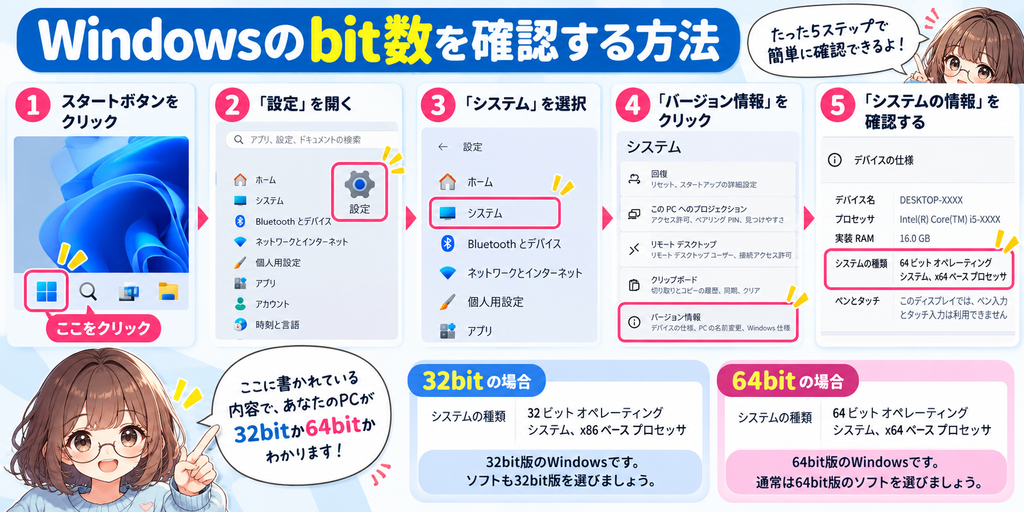
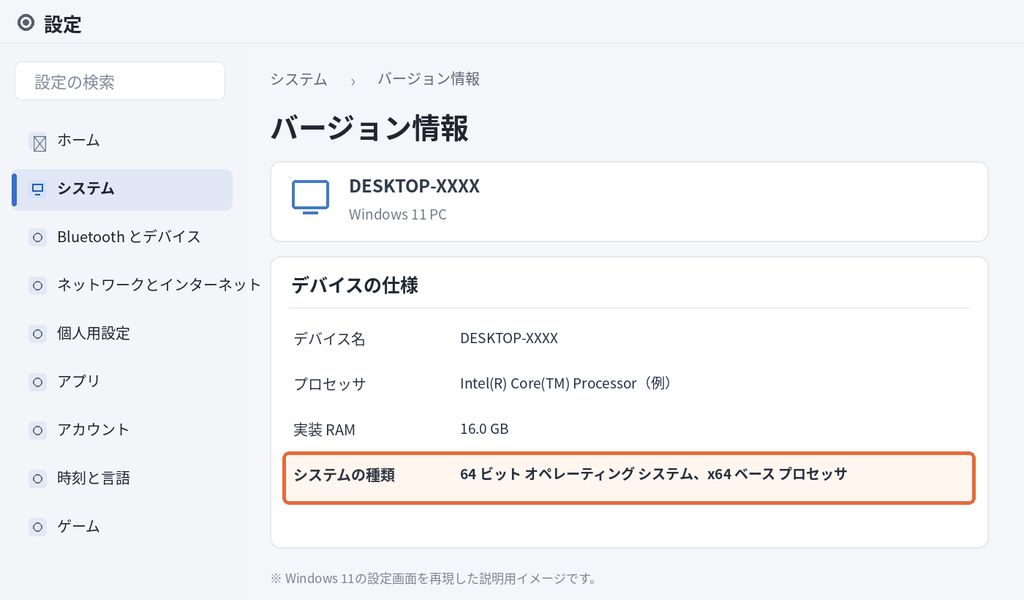
もし自分のパソコンが32bitなのか64bitなのか分からない場合は、Windowsの設定画面で確認できます。
Windows 10・11の場合
- スタートボタンをクリック
- 「設定」を開く
- 「システム」を選択
- 「バージョン情報」を開く
- 「システムの種類」を確認する
例えば、
「64 ビット オペレーティング システム、x64 ベース プロセッサ」
と表示されていれば、64bit版のWindowsがインストールされていて、CPUもx64対応ということです。
この場合、通常はx64用の64bitソフトをダウンロードすればOKです。
x86・x64・ARM64って何?
さらに、ダウンロード画面では「x86」「x64」「ARM64」といった文字が表示されることがあります。
これらも覚えておくと便利です。
| 表記 | 意味 |
|---|---|
| x86 | 一般的に32bit版 |
| x64 | Intel・AMD系の64bit版 |
| AMD64 | x64と同じ意味 |
| ARM64 | ARM系CPU用の64bit版 |
ちなみに「AMD64」と書いてあっても、AMD製CPU専用という意味ではありません。対応するIntel製CPUでも利用できます。
これも知らないと迷いそうですね。
まとめ:迷ったらWindowsの種類を確認!
今回調べて分かったことをまとめると、
- 32bitと64bitは、CPUが扱うデータの幅などに関係している
- 64bitの方が大量のメモリを扱える
- 64bitだから必ず処理速度が2倍になるわけではない
- Windows 11は64bit版のみ
- 64bit版Windowsでも32bitソフトは基本的に動く
- ソフトをダウンロードするときは、自分のWindowsとCPUに合った種類を選ぶ
ということでした。
普段何気なく見ている32bitと64bitですが、調べてみるとちゃんと意味があるんですね。
今回はZoomのインストールがきっかけでしたが、ほかのソフトをダウンロードするときにも役立つ知識だと思います。
次に誰かから「32bitと64bitって何が違うの?」と聞かれたら、今度はちゃんと説明できそうです(笑)。
これからも、パソコンやITに関する「今さら聞きにくい言葉」を少しずつ調べて紹介していこうと思います。
【ITことば辞典】では、知っているようで意外と説明できないIT用語を、身近な事例を交えながら紹介しています。


コメント