
はい。今の記事は短く画像もないとのことなので、部分修正ではなく全文差し替えでよいと思います。
検索で実際に出ている「画面 小さくなった 戻す パソコン」「PC 画面が小さくなった 直し方」に寄せて、初心者が「自分はどれを触ればいいの?」と迷わない構成にします。
タイトルは本文と合わせて、私はこれを推します。
パソコンの画面が小さくなった!元に戻す方法|文字・表示が小さい時の直し方
以下、そのまま記事本文として使えます。
パソコンを使っていて、
「急に画面全体が小さくなった」
「文字やアイコンが小さくなって見づらい」
「昨日まで普通だったのに、表示がおかしくなった」
ということはありませんか?
Windowsでは、拡大率や画面の解像度が変わることで、文字やアイコンが急に小さく見えることがあります。
また、パソコン全体ではなく、
「ブラウザだけ小さい」
「文字だけ小さい」
「開いていた画面がどこかに消えた」
という場合は、対処方法が違います。
この記事では、Windows 11・Windows 10で画面が小さくなったときの直し方を、順番に紹介します。
まず確認|画面のどこが小さくなりましたか?
最初に確認したいのは、何が小さくなったのかです。
| 症状 | 確認するところ |
|---|---|
| デスクトップ、文字、アイコンなど全部小さい | Windowsの「拡大縮小」 |
| 画面全体の大きさや見え方がおかしい | 「ディスプレイの解像度」 |
| 文字だけ小さい | 「テキストのサイズ」 |
| ChromeやEdgeなどブラウザだけ小さい | ブラウザのズーム |
| ウィンドウが見えなくなった | 画面外に移動していないか |
まずは一番多い、Windows全体が小さくなった場合から確認してみましょう。
画面全体が小さくなった場合は「拡大縮小」を確認
デスクトップのアイコンや文字、アプリなど、画面全体が小さくなっている場合は、Windowsの「拡大縮小」の設定が変わっている可能性があります。
Windows 11の場合
デスクトップの何もないところで右クリックして、
「ディスプレイ設定」
をクリックします。
または、
スタート → 設定 → システム → ディスプレイ
でも開けます。
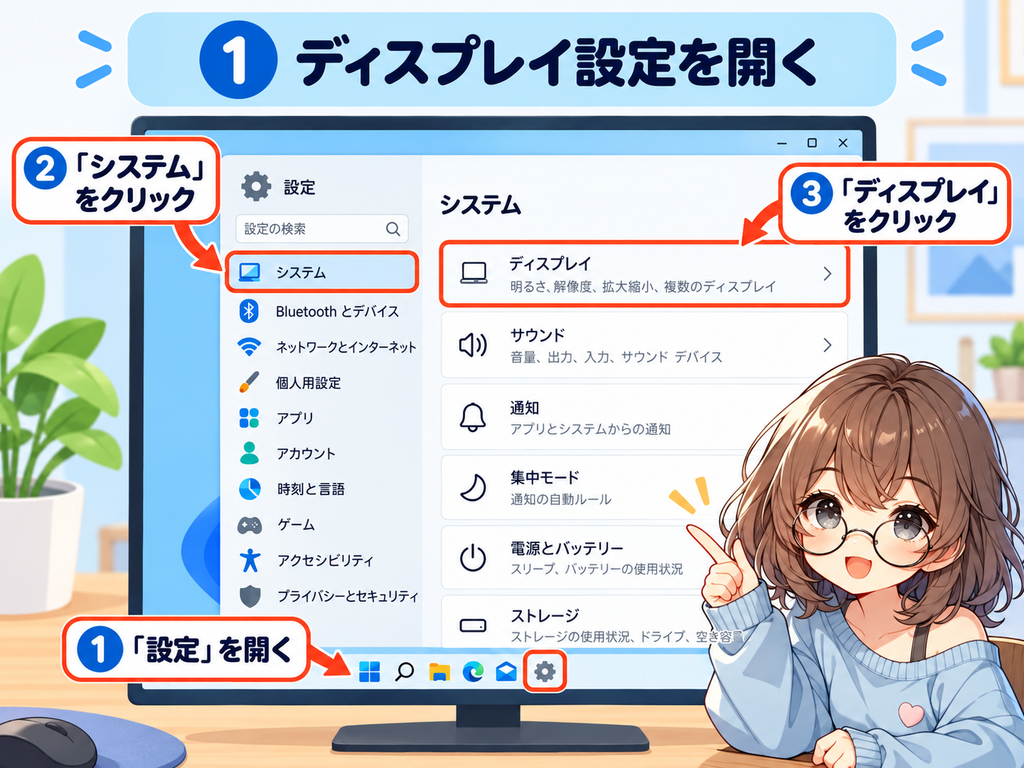
「拡大縮小とレイアウト」の中にある、
「拡大/縮小」
を確認してください。
100%、125%、150%などが表示されています。
画面が小さく感じる場合は、今より大きな数字を選んでみてください。
どれを選べばよいか分からない場合は、Windowsで「推奨」と表示されている設定を基準にするのがおすすめです。Microsoftも、通常は推奨表示の拡大率を選ぶことを案内しています。 マイクロソフトサポート
変更すると、多くの場合すぐに文字やアイコンが大きくなります。
Windows 10の場合
Windows 10でも基本的には同じです。
スタート → 設定 → システム → ディスプレイ
を開きます。
「テキスト、アプリ、その他の項目のサイズを変更する」などと表示されている部分を確認し、表示倍率を変更します。Microsoftの案内でも、Windows 10ではこの表示設定から画面上の項目の大きさを変更できます。 マイクロソフトサポート
解像度が変わっていないか確認する
拡大率を変更しても直らない場合は、画面の解像度も確認してみましょう。
先ほどと同じ、
設定 → システム → ディスプレイ
を開きます。
その中にある、
「ディスプレイの解像度」
を確認します。
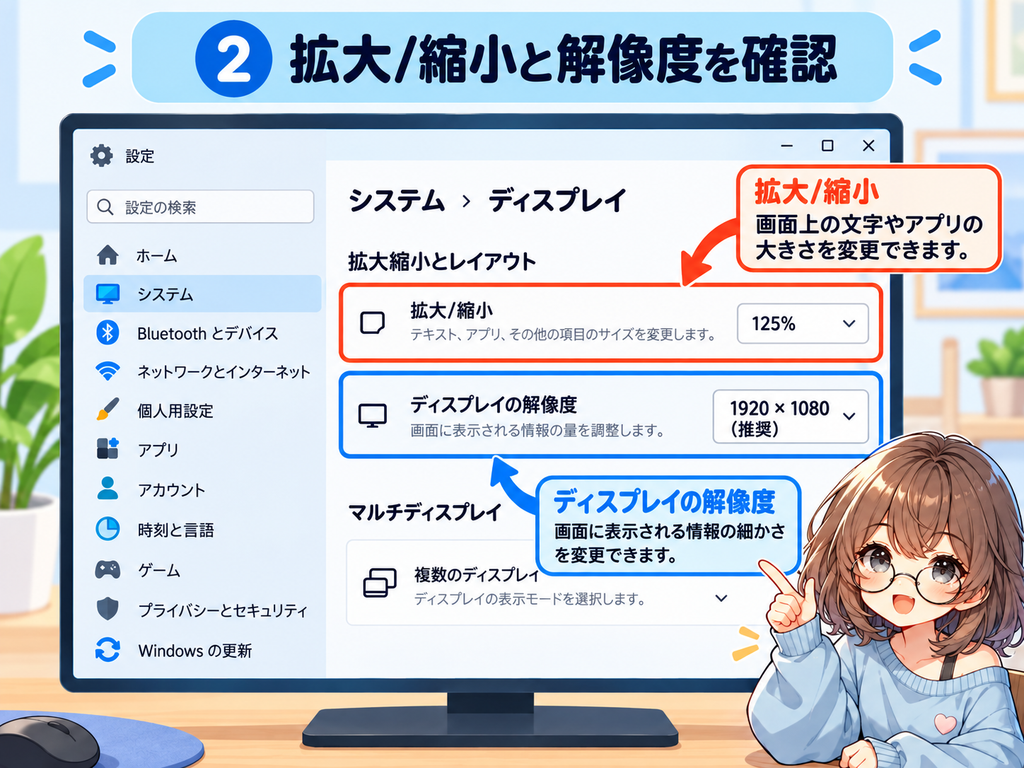
例えば、
1920 × 1080
2560 × 1440
などの数字が表示されています。
基本的には、ここも**「推奨」**と表示されている解像度を選びます。
Windowsでは、ディスプレイ本来の解像度と違う設定を選ぶと、文字や画像が小さくなったり、逆に大きすぎたり、ぼやけて見えたりすることがあります。Microsoftも推奨解像度を使用することを案内しています。 マイクロソフトサポート
特に、
「外部モニターをつないだ」
「プロジェクターを使った」
「ディスプレイ関係の設定を変更した」
という直後に画面がおかしくなった場合は、一度確認してみてください。
文字だけが小さくなった場合
アイコンやアプリの大きさは問題ないのに、文字だけ小さくて読みにくい場合は、テキストサイズだけ変更できます。
Windows 11では、
スタート → 設定 → アクセシビリティ → テキストのサイズ
を開きます。
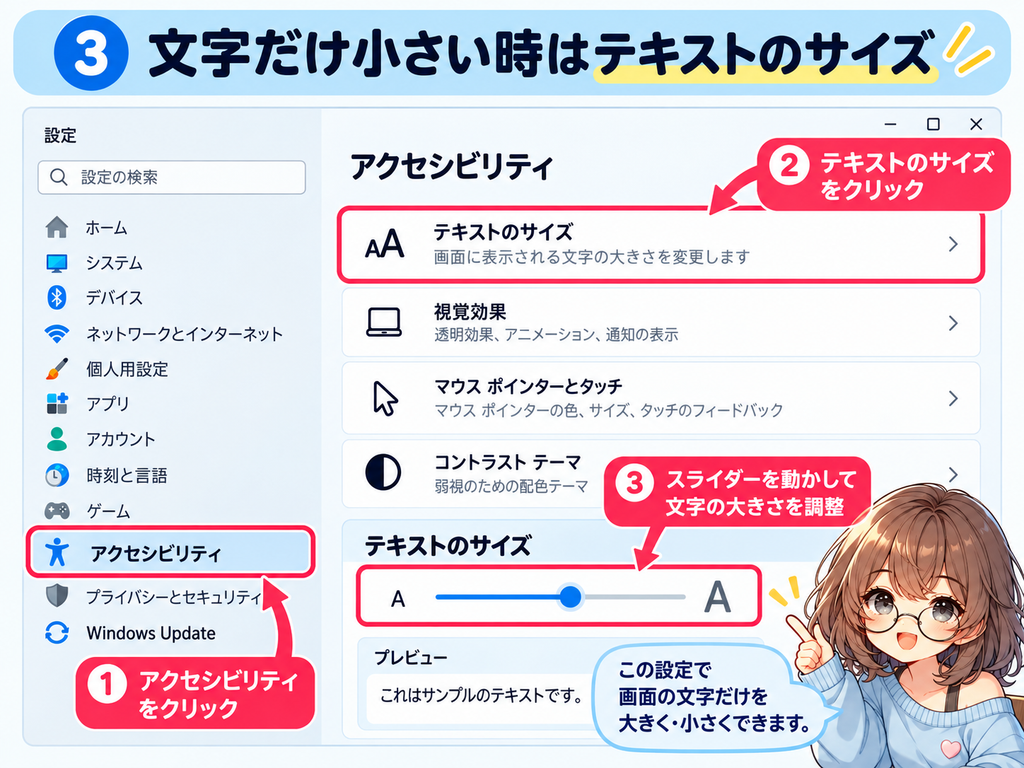
スライダーを右に動かすと、文字を大きくできます。
好みの大きさにしたら「適用」をクリックします。
この設定では、タイトルバーやメニュー、アイコンの文字など、Windows上の文字を大きくできます。 マイクロソフトサポート
「画面全体を大きくしたくはないけど、文字だけ見やすくしたい」という場合はこちらがおすすめです。
ChromeやEdgeだけ画面が小さい場合
Windowsのデスクトップは普通なのに、
「Google Chromeだけ小さい」
「Edgeを開いたらホームページの文字だけ小さい」
という場合は、Windowsではなくブラウザのズーム倍率が変わっている可能性があります。
キーボードで、
Ctrl + 0
を押してみてください。
多くのブラウザでは、表示倍率を100%に戻せます。
また、
Ctrl + +
で拡大、
Ctrl + -
で縮小できます。
マウスのCtrlキーを押しながらホイールを回したことで、気付かないうちに画面が小さくなっていることもあります。
Windows自体の表示は普通なのにWebページだけ小さい場合は、まずここを確認してみてください。
画面が小さいのではなく「ウィンドウが消えた」場合
「小さくなった」と感じていても、実際には開いていたウィンドウが画面の外へ移動している場合もあります。
特に、
外部モニターを取り外したあと
2画面から1画面に戻したあと
ノートPCを別のモニターにつないだあと
などに起こることがあります。
まず、タスクバーにアプリが表示されていないか確認します。
アプリ自体は起動しているのに画面に見えない場合は、
Windowsキー + Shift + ← または →
で、別の画面へウィンドウを移動できる場合があります。
外部ディスプレイを使っている場合は、Windowsの「ディスプレイ設定」でモニターの配置が実際の置き方と合っているかも確認してみてください。Windowsではディスプレイ設定から複数モニターを選択・配置できます。 マイクロソフトサポート
それでも元に戻らない場合
ここまで試しても直らない場合は、一度パソコンを再起動してみてください。
表示設定を変更した直後や、ディスプレイドライバーの状態によっては、再起動で正常に戻ることもあります。
また、
「急に解像度を選べなくなった」
「推奨解像度が表示されない」
「画面がぼやける」
「外部モニターだけ表示がおかしい」
という場合は、ディスプレイドライバーやモニター側の問題も考えられます。
その場合は、Windows Updateやデバイスマネージャーの状態も確認してみましょう。
まとめ|まずは「拡大縮小」と「解像度」を確認
パソコンの画面が急に小さくなったときは、故障とは限りません。
まず、
設定 → システム → ディスプレイ
を開いて、
「拡大/縮小」と「ディスプレイの解像度」
を確認してみてください。
画面全体が小さい場合は「拡大/縮小」、文字だけ小さい場合は「テキストのサイズ」、ブラウザだけ小さい場合はブラウザのズーム倍率を確認します。
設定が少し変わっただけなら、数分で元に戻せることがほとんどです。


コメント