

「Zoomで相手の声が聞こえない!」
「自分は話しているのに、相手に声が届いていない……」
「カメラが映らないけど、どこを設定すればいいの?」
Zoomを使っていると、こうしたトラブルに困ることがありますよね。
特に、普段あまりパソコンを使わない方にとっては、どこを確認すればよいのか分からないこともあると思います。
私は普段、社内SEとしてパソコンに関する相談やトラブル対応をしています。
パソコンの問題を調べるときに大切にしているのが、いきなり難しい設定を変更したり、新しい機材を購入したりしないことです。
実は、ちょっとした設定の確認だけで解決できる問題もあります。
そこで今回は、Windows PCでZoomを快適に使うための7つのコツをご紹介します。
お金をかけずにできる対処法から、あると便利なアイテムまで、初心者の方にも分かりやすく解説していきます。
※この記事はWindows 11のZoomデスクトップアプリを中心に説明しています。画面や項目名はアプリのバージョンによって異なる場合があります。
※この記事にはアフィリエイト広告を掲載する予定です。
1. Zoomを使う前に準備しておこう
Zoomを利用する前に、まず確認しておきたいことがあります。
特に大切なのは、次の3点です。
- Zoomアプリが正常に起動するか
- インターネットに接続できているか
- マイク・スピーカー・カメラが使えるか
会議が始まってから慌てないよう、できれば開始10分ほど前に確認しておくと安心です。
Zoomアプリを更新しておく
Zoomには不具合の修正や機能改善などを目的としたアップデートがあります。
アプリが古いままだと、不具合や互換性の問題が発生する可能性もあるため、定期的に更新を確認しましょう。
ただし、会議開始直前に大きな更新を始めると、作業が間に合わなくなる場合もあります。余裕のあるタイミングで確認するのがおすすめです。
📚 関連記事
アップデートとは?更新しないとどうなるのかをやさしく解説
「そもそもアップデートって何?」という方は、関連記事「アップデートとは?」も参考にしてみてください。
参加前に音声テストをしてみよう
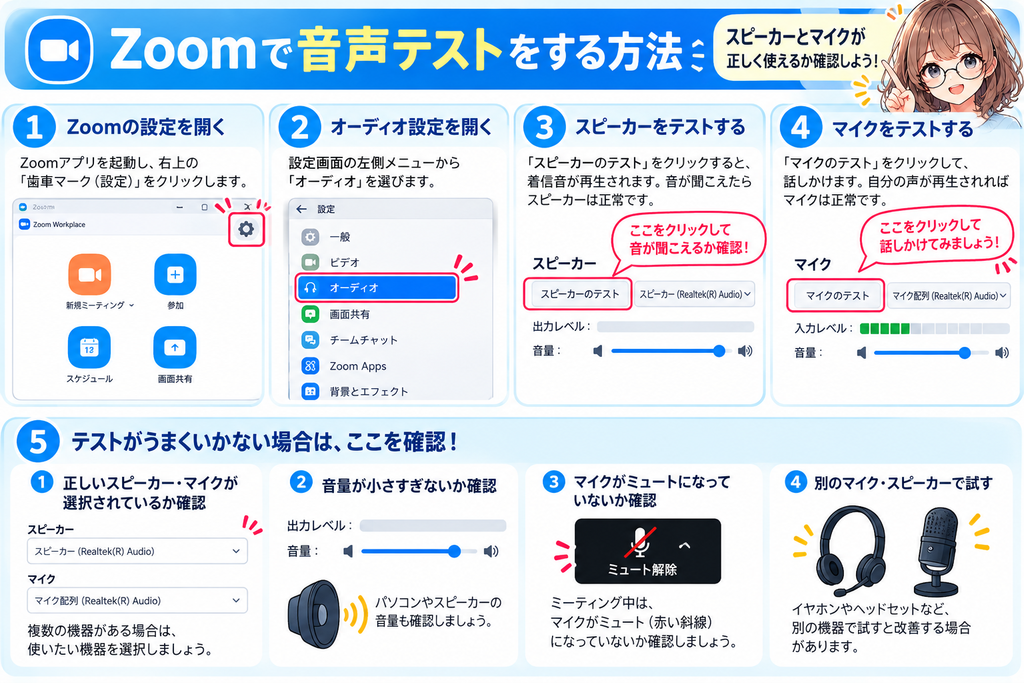
Zoomでは、実際の会議に参加する前にマイクとスピーカーをテストできます。
- Zoomアプリを開く
- プロフィール画像から「設定」を開く
- 「オーディオ」を選択する
- 「スピーカーをテストする」で音を確認する
- 「マイクのテスト」で自分の声を録音・再生する
また、Zoom公式のテストミーティングを利用して、事前に動作を確認することもできます。
一度やっておくだけでも、当日の安心感が違います。
2. 相手の声が聞こえないときの対処法
Zoomでよくあるトラブルの一つが「相手の声が聞こえない」というものです。
この場合、最初に疑いたくなるのはスピーカーの故障かもしれません。
しかし、故障と判断する前に確認したいことがあります。
① パソコンの音量を確認する
まず、Windowsのタスクバーにあるスピーカーのマークを確認しましょう。
音量が小さすぎたり、ミュートになっていたりすると、Zoomの音も聞こえません。
また、Windowsの音量ミキサーでZoomだけ音が小さくなっていないかも確認してください。
② Zoomで正しいスピーカーが選ばれているか確認する
例えば、ノートパソコンにイヤホンをつないでいる場合、Zoomの音がイヤホンから出るようになっていることがあります。
その状態でイヤホンを外しても、設定によっては思った場所から音が出ない場合があります。
Zoomの「設定」→「オーディオ」で、使用したいスピーカーを選びましょう。
会議中なら、マイクアイコンの横にある「∧」からスピーカーを変更することもできます。
③ イヤホンやヘッドセットを接続し直す
USB接続の場合は、一度取り外してから接続し直してみましょう。
Bluetooth接続の場合は、電源や接続状態も確認します。
それでも改善しなければ、Zoomアプリを再起動してみてください。
④ Windows側のサウンド設定も確認する
「設定」→「システム」→「サウンド」を開き、出力先が正しく選択されているか確認します。
ほかのアプリでも音が出ない場合は、ZoomだけでなくWindows側の問題である可能性があります。
それでも聞こえない場合は?
ここまで確認しても改善しない場合は、別のイヤホンやヘッドセットで試すと、原因を切り分けやすくなります。
ただし、いきなり新しい商品を買う必要はありません。
手元に使える機材があれば、まずはそれを試してみてください。
3. 自分の声が相手に届かないときの対処法
今度は反対に、自分の声が相手に届かない場合です。
相手の声が聞こえているからといって、マイクまで正常に動いているとは限りません。
① ミュートになっていないか確認する
Zoom画面のマイクアイコンに斜線が入っている場合は、ミュートになっています。
まずはここを確認しましょう。
また、ヘッドセット本体にミュートスイッチがある場合は、そちらも忘れずに確認してください。
② Zoomでマイクをテストする
Zoomの「設定」→「オーディオ」で、使用するマイクを選択します。
マイクテストで声を録音し、再生できるか確認してください。
マイク入力のメーターが反応しているかも確認するとよいでしょう。
③ Windowsのマイク許可を確認する
実は、ここも重要なポイントです。
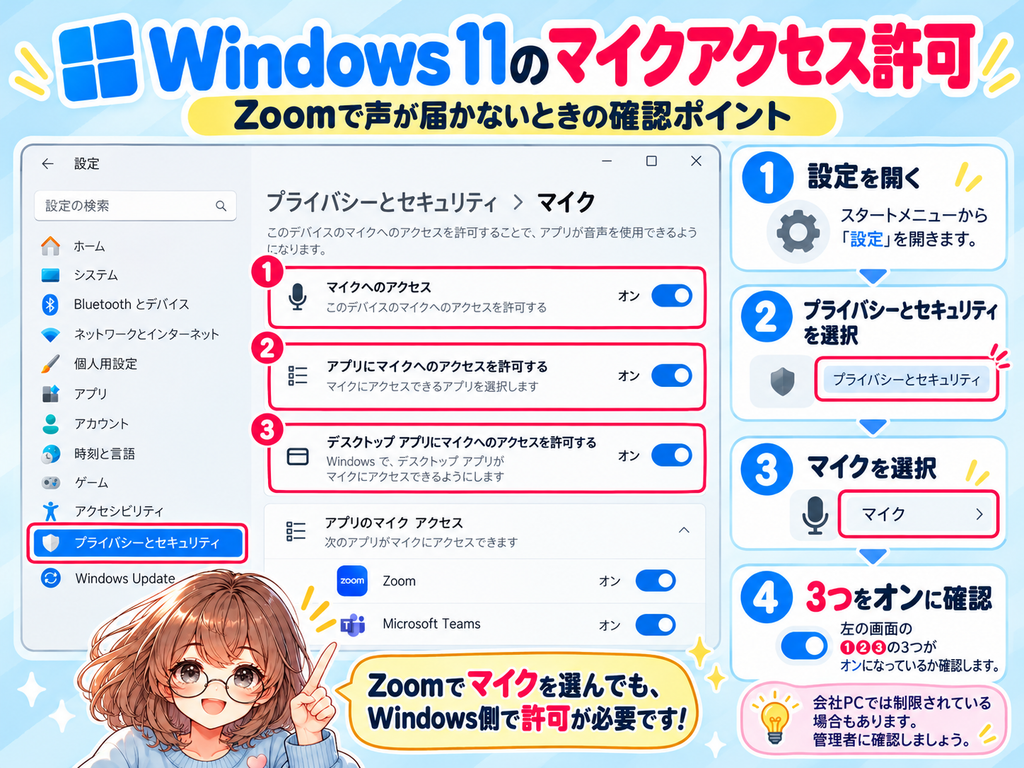
Zoom側でマイクが正しく選ばれていても、Windowsがアプリのマイク使用を許可していないと、声を拾えない場合があります。
Windows 11の場合は、次の場所を開きます。
「設定」→「プライバシーとセキュリティ」→「マイク」
そして、次の項目を確認してください。
- マイクへのアクセス
- アプリにマイクへのアクセスを許可する
- デスクトップアプリにマイクへのアクセスを許可する
Zoomデスクトップアプリを使う場合、最後の項目も重要です。
なお、会社のパソコンでは管理者によって設定が制限されている場合があります。その場合は勝手に変更せず、社内のIT担当者に確認しましょう。
④ 他のアプリがマイクを使用していないか確認する
Teamsや録音ソフトなどを同時に利用している場合、音声機器の使用で問題が起きることもあります。
不要なアプリを閉じて、もう一度試してみましょう。
4. カメラが映らない・顔が暗いときの改善方法
Zoomでは音声だけでなく、カメラについても困ることがあります。
まずはカメラが使えるか確認してみましょう。
カメラが映らない場合
確認したいのは次の3つです。
- Zoomで正しいカメラが選択されているか
- Windowsでカメラへのアクセスが許可されているか
- カメラの物理的なカバーやスイッチがオフになっていないか
Windows 11のカメラのアクセス許可は「設定」→「プライバシーとセキュリティ」→「カメラ」で確認できます。
別のアプリがカメラを使用している場合は、そのアプリを閉じて試してみましょう。
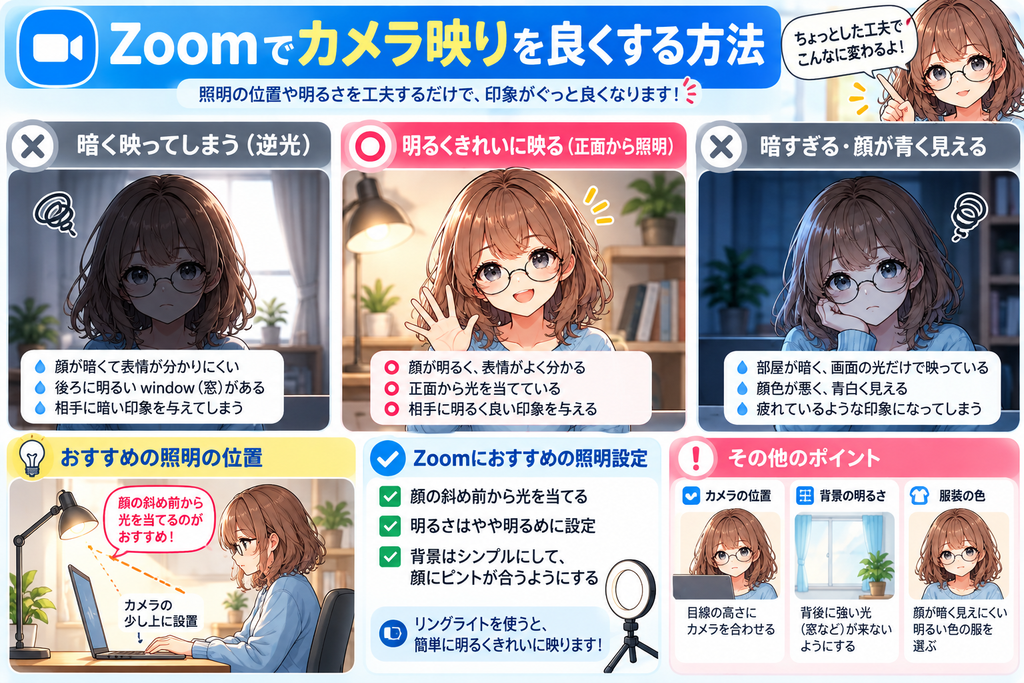
顔が暗く映る場合
顔が暗いからといって、必ずしもカメラを買い替える必要はありません。
まずは次の方法を試してみてください。
- 窓を背にせず、なるべく正面から光を受ける
- 部屋の照明を調整する
- カメラを目線に近い高さにする
- カメラのレンズが汚れていないか確認する
特に逆光には注意が必要です。
窓を背にすると、背景が明るくなる一方で、顔が暗く映ることがあります。
照明の位置を変えるだけでも印象が変わる場合があります。
5. 画面共有で失敗しないための注意点
Zoomで資料を見せるときに便利なのが画面共有機能です。
ただし、使い方によっては見せるつもりのなかった情報まで共有してしまうことがあります。
共有する画面を選ぶ
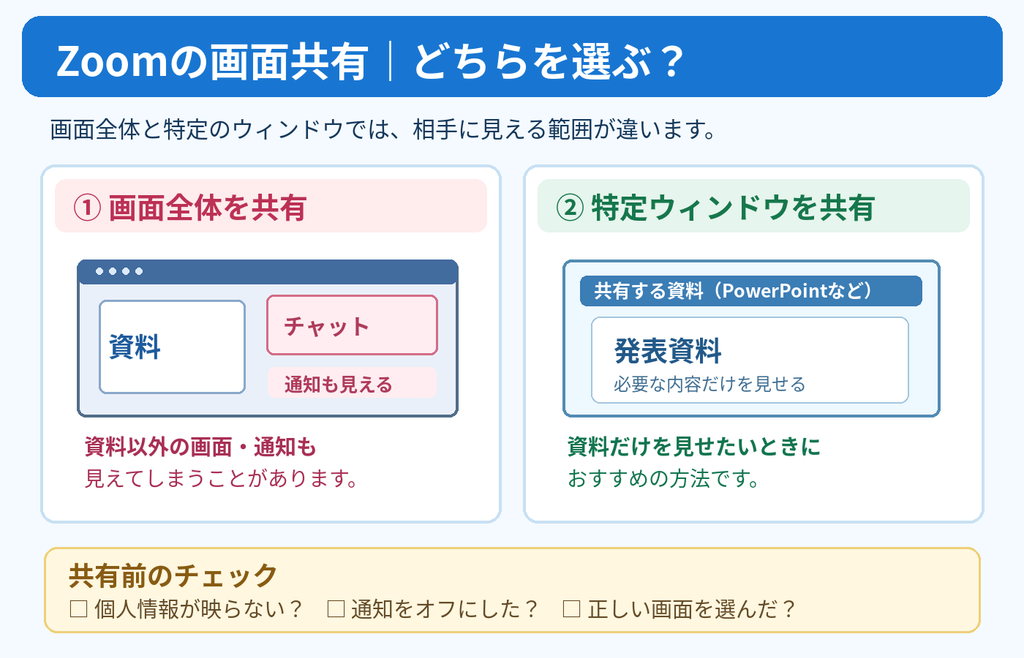
Zoomでは、画面全体や特定のウィンドウなど、共有する対象を選択できます。
例えば、PowerPointだけを見せたい場合は、そのアプリのウィンドウを選んで共有する方法があります。
画面全体を共有すると、操作中の別の画面や通知が見えてしまう可能性があるので注意しましょう。
共有する前にやっておきたいこと
- メールやチャットなど不要なアプリを閉じる
- 画面に個人情報が表示されていないか確認する
- 通知を一時的にオフにする
- 共有する資料を事前に開いておく
会社の資料を共有するときには、特に注意が必要です。
6. インターネット接続とセキュリティを確認する
Zoomの映像が止まったり、音声が途切れたりする場合、インターネット接続が不安定になっている可能性があります。
Wi-Fiが不安定な場合に試すこと
- Wi-Fiルーターから遠すぎない場所で利用する
- 大きなファイルのダウンロードを一時停止する
- 同時に通信を大量に使うアプリを閉じる
- 可能であれば有線LAN接続を試す
ただし、有線LANにすれば必ず改善するとは限りません。
回線自体の混雑や、パソコンの処理負荷が原因の場合もあります。
まずは何が問題なのかを切り分けることが大切です。
外出先のフリーWi-Fiにも注意
カフェやホテルなどでZoomを使う機会もあると思います。
公共Wi-Fiを利用するときは、接続先が正しいか確認し、不審なログイン画面や証明書の警告に注意しましょう。
Zoomの通信だけでなく、周囲に会話を聞かれたり、画面を見られたりすることにも気を付けてください。
招待URLの取り扱いにも注意しよう
Zoomの招待URLやミーティングID、パスコードを不特定多数に公開すると、意図しない参加者が入室するリスクがあります。
必要な人だけに共有し、主催者の場合は待機室やパスコードなどの設定も確認しましょう。
7. Zoomを快適にする便利グッズは必要なものだけ選ぼう
ここまで紹介したように、Zoomのトラブルは設定の確認だけで改善する場合もあります。
そのため、最初から高価な機材を用意する必要はありません。
それでも頻繁にZoomを使用する方や、パソコン内蔵の機材に不満がある方には、便利なアイテムもあります。
① USBヘッドセット
周囲の音が気になったり、パソコン内蔵マイクでは声を拾いにくかったりする場合は、マイク付きヘッドセットが便利です。
例えば、ロジクールのH390シリーズは、USB接続タイプのヘッドセットです。
有線接続なので充電の手間がなく、マイクを口元に近づけて使用できます。
ただし、パソコン側のUSB端子に接続できるかは購入前に確認しましょう。
![[商品価格に関しましては、リンクが作成された時点と現時点で情報が変更されている場合がございます。]](https://hbb.afl.rakuten.co.jp/hgb/58e2bd45.13af438a.58e2bd46.432c82e6/?me_id=1278188&item_id=10079421&pc=https%3A%2F%2Fthumbnail.image.rakuten.co.jp%2F%400_mall%2Fradicalbase%2Fcabinet%2Fimages6%2F4943765047582.jpg%3F_ex%3D400x400&s=400x400&t=picttext "[商品価格に関しましては、リンクが作成された時点と現時点で情報が変更されている場合がございます。]")

② Webカメラ
デスクトップパソコンなどでカメラが付いていない場合は、USB接続のWebカメラが便利です。
例えば、ロジクールのC270nは、720pの映像に対応する比較的シンプルなモデルです。
一般的なビデオ会議であれば、高価な4Kカメラが必須というわけではありません。
ただし、ノートパソコンに内蔵カメラがある場合は、まずそちらで十分か確認してみてください。
![[商品価格に関しましては、リンクが作成された時点と現時点で情報が変更されている場合がございます。]](https://hbb.afl.rakuten.co.jp/hgb/495ac117.2758f2a4.495ac118.6fe10351/?me_id=1386625&item_id=10000670&pc=https%3A%2F%2Fthumbnail.image.rakuten.co.jp%2F%400_mall%2Flogicool%2Fcabinet%2Fprd%2Fwebcam%2Fc270n%2Fc270nd_01_s_r.jpg%3F_ex%3D400x400&s=400x400&t=picttext "[商品価格に関しましては、リンクが作成された時点と現時点で情報が変更されている場合がございます。]")
予算別に考えるなら?
| 予算 | おすすめの考え方 |
|---|---|
| 0円 | Zoom・Windowsの設定、照明やWi-Fiの位置を調整 |
| 3,000円前後 | 必要性があれば低価格帯のWebカメラやヘッドセットを検討 |
| 5,000円前後 | 頻繁にZoomを使う人向けにヘッドセットを検討 |
| 10,000円前後 | 音声と映像の両方に不満がある場合、必要な機材を組み合わせる |
※予算は購入計画の目安です。商品の実売価格は変動します。
よくある質問
Q. Zoomのためにヘッドセットは必要ですか?
必須ではありません。
パソコン内蔵のマイクとスピーカーで問題なく利用できるなら、そのままで十分です。
周囲への音漏れが気になる場合や、会議が長時間になる場合などに検討しましょう。
Q. Zoomの音が聞こえない場合は、まず何を確認すればいいですか?
WindowsとZoomの音量、ミュート、スピーカーの選択を確認しましょう。
特に、別のイヤホンやBluetooth機器が選択されていないか確認するのがおすすめです。
Q. カメラは高画質なものを買った方がいいですか?
一般的な会議への参加だけなら、必ずしも高価なカメラは必要ありません。
まずは現在のカメラで映像を確認し、照明やカメラ位置を調整してみましょう。
Q. Zoomが重いときは、パソコンの買い替えが必要ですか?
すぐに買い替える必要はありません。
通信状況や起動中のアプリ、パソコンの負荷などを確認してから判断しましょう。
まとめ|まずは設定を確認し、必要な機材だけ追加しよう
今回は、Windows PCでZoomを快適に使うための7つのコツを紹介しました。
- Zoomを使う前に更新と音声テストを確認する
- 音が聞こえないときは、スピーカー設定を確認する
- 声が届かないときは、マイク設定とアクセス許可を確認する
- カメラの映りは照明や位置を工夫する
- 画面共有では個人情報や通知に注意する
- 通信環境とセキュリティを確認する
- 便利グッズは必要になったときに購入する
パソコンのトラブルは、必ずしも機材の故障が原因とは限りません。
だからこそ、まずは設定を確認することが大切です。
それでも不便を感じる場合は、ヘッドセットやWebカメラなどを追加してみるとよいでしょう。
お金をかける前にできることを試して、必要なところにだけお金を使う。
そんな考え方で、Zoomをもっと快適に使ってもらえたらうれしいです。
これからも「のんびりパンチョ」では、Windowsやパソコンのトラブル対策、便利な使い方を初心者の方にも分かりやすく紹介していきます。

コメント