
「キャッシュを削除してください」
「ブラウザのキャッシュが原因かもしれません」
「キャッシュが残っているので、古い画面が表示されています」
パソコンやスマホを使っていると、このように「キャッシュ」という言葉を聞くことがあります。
でも、いきなり「キャッシュを削除して」と言われても、
「キャッシュって何?」
「削除して大丈夫なの?」
「消したらデータまで消えない?」
と不安になりますよね。
この記事では、「キャッシュとは何か」「削除すると何が変わるのか」「消していいものなのか」を、できるだけわかりやすく解説します。
キャッシュとは?
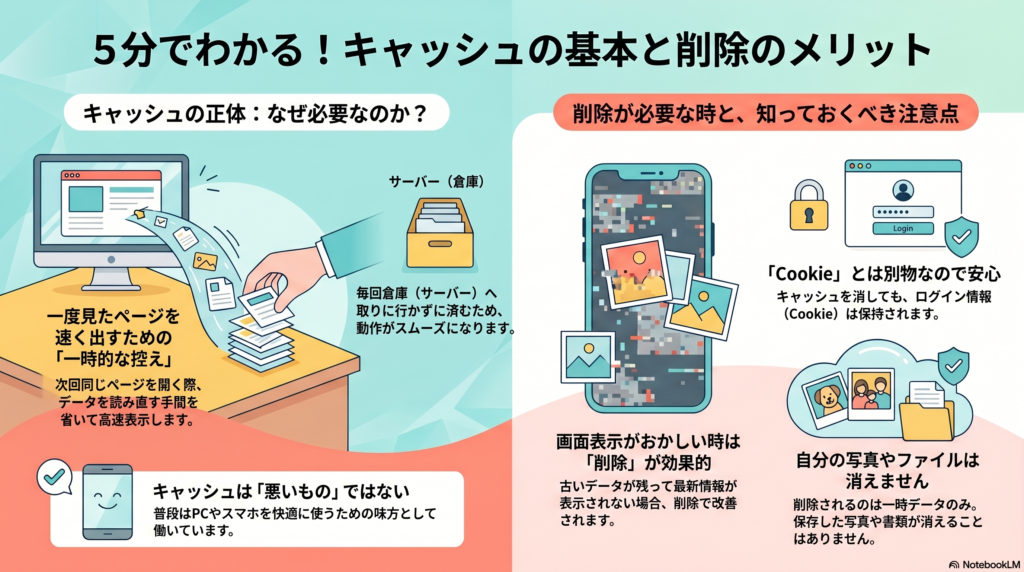
キャッシュとは、一度見たページや画像などを、次に速く表示するために一時的に保存しておくデータのことです。
たとえば、Webサイトを開いたときに表示される画像やデザインの一部を、パソコンやスマホの中に一時保存しておきます。
そうすることで、次に同じページを開いたときに、毎回すべてのデータを読み込まなくてもよくなり、表示が速くなります。

もう少し詳しく説明すると?
キャッシュは、簡単に言うと「一時的なメモ」や「再利用するための控え」のようなものです。
たとえば、毎回同じ資料を使うたびに倉庫まで取りに行くのは大変ですよね。
そこで、よく使う資料を机の上に置いておけば、次からすぐに使えます。
この「机の上に置いておく資料」のような役割をするのがキャッシュです。
Webサイトの場合も同じです。
一度読み込んだ画像やページの情報を、ブラウザが一時的に保存しておくことで、次に開いたときに素早く表示できるようになります。
どんな時に出てくる言葉?
キャッシュという言葉は、主に次のような場面で出てきます。
Webサイトの表示がおかしい時
サイトのデザインを変更したのに、古い画面のまま表示されることがあります。
これは、ブラウザが以前のデータをキャッシュとして保存していて、それを表示している可能性があります。
たとえば、
- 画像を差し替えたのに前の画像が出る
- 文字を修正したのに古い文章が表示される
- ボタンやレイアウトが崩れている
- ログイン画面や管理画面の表示がおかしい
このような時に「キャッシュを削除してみてください」と言われることがあります。
スマホやパソコンの動作が重い時
キャッシュは便利な仕組みですが、長く使っていると一時データがたまっていきます。
そのため、場合によってはアプリやブラウザの動作が重くなることがあります。
ただし、動作が重い原因はキャッシュだけとは限りません。
不要なアプリ、メモリ不足、通信環境、端末の性能など、ほかの原因も考えられます。
アプリの不具合がある時
スマホアプリでもキャッシュは使われています。
アプリの表示がおかしい、更新した内容が反映されない、画像が古いまま表示される、といった場合に、アプリのキャッシュ削除で改善することがあります。
キャッシュを削除すると何が変わる?
キャッシュを削除すると、ブラウザやアプリが一時的に保存していたデータが消えます。
その結果、次にページやアプリを開いた時に、新しい情報を読み込み直すようになります。
古い表示が新しくなることがある
Webサイトの表示がおかしい場合、キャッシュを削除することで最新の状態に更新されることがあります。
たとえば、サイトの画像を変更したのに古い画像が出ている場合、キャッシュ削除によって新しい画像が表示されることがあります。
初回表示が少し遅くなることがある
キャッシュを削除すると、一時保存していたデータがなくなるため、次に開く時は改めてデータを読み込みます。
そのため、削除直後はサイトやアプリの表示が少し遅く感じることがあります。
ただし、一度読み込めばまた新しくキャッシュが作られるため、多くの場合は大きな問題にはなりません。
不具合が改善することがある
古いキャッシュが原因で表示がおかしくなっている場合、削除することで改善する可能性があります。
ただし、キャッシュを削除すれば何でも直るわけではありません。
ログイン情報、Cookie、拡張機能、ブラウザの設定、通信環境など、別の原因が関係していることもあります。

注意点
キャッシュは基本的に「一時データ」なので、削除しても大きな問題になることは少ないです。
ただし、削除する時にはいくつか注意点があります。
キャッシュ削除とCookie削除は別物
キャッシュとCookieは似た場面で出てきますが、役割が違います。
キャッシュは、画像やページの一部などを速く表示するための一時データです。
一方でCookieは、ログイン状態やサイト上の設定などに使われることがあります。
そのため、Cookieまで削除すると、サイトからログアウトされたり、設定がリセットされたりする場合があります。
「表示がおかしいだけ」の場合は、まずキャッシュだけ削除する方が安心です。
保存したファイルや写真が消えるわけではない
キャッシュを削除しても、通常は自分で保存した写真、Excelファイル、Wordファイルなどが消えるわけではありません。
削除されるのは、ブラウザやアプリが一時的に保存していたデータです。
ただし、操作画面で「閲覧履歴」「Cookie」「保存されたパスワード」なども一緒に選べる場合があります。
間違って必要なものまで削除しないように、削除対象はよく確認しましょう。
会社のPCでは勝手に削除しない方がいい場合もある
会社のパソコンでは、業務システムや社内ルールの関係で、ブラウザの設定を変更しない方がいい場合もあります。
特に、業務システムにログインできなくなったり、設定が消えたりすると困る場合があります。
不安な時は、社内のシステム担当者に確認してから行うと安心です。
よくある勘違い
キャッシュは悪いものではない
キャッシュは、パソコンやスマホを快適に使うための便利な仕組みです。
「キャッシュが原因」と聞くと悪いもののように感じるかもしれませんが、普段は表示を速くしてくれる役割があります。
問題になるのは、古いキャッシュが残っていて、新しい情報が正しく表示されない時です。
キャッシュを削除すれば必ず直るわけではない
表示がおかしい時にキャッシュ削除は有効な確認方法のひとつです。
しかし、すべての不具合がキャッシュで直るわけではありません。
たとえば、
- インターネット接続の問題
- サイト側の不具合
- ブラウザの拡張機能の影響
- Cookieやログイン情報の問題
- パソコンやスマホ本体の不具合
このような原因もあります。
キャッシュ削除は、あくまで「まず試しやすい対処法のひとつ」と考えるとよいです。
キャッシュを削除しても、また自動で作られる
キャッシュは削除して終わりではありません。
Webサイトやアプリを使っていると、また自動的に作られます。
そのため、キャッシュを削除したからといって、ずっと何かが不便になるわけではありません。
一時的に読み込みが遅くなることはありますが、使っているうちにまた必要なデータが保存されていきます。
まとめ
キャッシュとは、Webサイトやアプリを速く表示するために、一時的に保存されるデータのことです。
普段は便利な仕組みですが、古いキャッシュが残っていると、画面が更新されなかったり、表示がおかしくなったりすることがあります。
そんな時は、キャッシュを削除することで改善する場合があります。
ただし、Cookieや保存されたパスワードなどとは別物なので、削除する時は対象をよく確認しましょう。
まずは、
「キャッシュは一時的な表示用データ」
「削除しても自分のファイルが消えるわけではない」
「表示がおかしい時の確認方法のひとつ」
と覚えておくと安心です。


コメント