

「拡張機能」ってよく聞くけど、何のこと?
インターネットを使っていると、
「Chromeの拡張機能を入れると便利」
「拡張機能をオフにして試してください」
と言われることがあります。
でも、パソコンやブラウザに詳しくないと、
「拡張機能って何?」
「入れても大丈夫なの?」
「消したら困ることがあるの?」
と思う方も多いのではないでしょうか。
拡張機能は、うまく使えばとても便利なものです。
一方で、入れすぎたり、相性が悪かったりすると、ブラウザの動作が重くなったり、ページが正しく表示されなかったりする原因になることもあります。
この記事では、拡張機能とは何か、どんな時に使うものなのか、そして注意点まで初心者向けにやさしく解説します。
拡張機能とは?
拡張機能とは、ブラウザにあとから追加できる便利機能のことです。
たとえば、Google ChromeやMicrosoft Edgeなどのブラウザに追加して、
広告を見えにくくしたり、翻訳をしやすくしたり、パスワード管理をしやすくしたりできます。
スマホでいうと、アプリを追加して機能を増やすイメージに近いです。
ブラウザはそのままでもインターネットを見ることができますが、拡張機能を入れることで、自分が使いやすいように機能を追加できます。

もう少し詳しく説明すると?
ブラウザは、ホームページを見たり、検索したり、ログインしたりするためのソフトです。
そこに拡張機能を追加すると、ブラウザの中でできることが増えます。
たとえば、次のようなものがあります。
- 英語のページを翻訳する
- 広告を非表示にする
- パスワード入力を補助する
- 画面のスクリーンショットを撮る
- Webページの文章を読みやすくする
- セキュリティチェックをする
- SNS投稿や作業を補助する
つまり拡張機能は、ブラウザを自分用にカスタマイズするための追加パーツのようなものです。
ただし、拡張機能はブラウザ上で動くため、Webページの表示や入力操作に影響することがあります。
便利な反面、「ページがうまく動かない」「ボタンが押せない」「ログイン画面がおかしい」といったトラブルの原因になる場合もあります。
どんな時に出てくる言葉?
拡張機能という言葉は、次のような場面でよく出てきます。
ChromeやEdgeを便利にしたい時
たとえば、翻訳機能やスクリーンショット機能などを追加したい時に、
「拡張機能を入れると便利です」と紹介されることがあります。
Webページの動きがおかしい時
問い合わせやサポートで、
「拡張機能を一度オフにして確認してください」
と言われることがあります。
これは、拡張機能がページの動作に影響している可能性があるためです。
セキュリティ対策をしている時
危険なサイトを警告してくれる拡張機能や、広告・追跡をブロックする拡張機能などもあります。
このように、拡張機能は便利機能としても、トラブル確認の対象としても出てくる言葉です。

拡張機能を使うと何が変わる?
拡張機能を使うと、ブラウザでできることが増えます。
たとえば、毎回手作業でしていたことを簡単にできたり、見づらかったページを読みやすくできたりします。
具体的には、次のような変化があります。
作業が楽になる
翻訳、メモ、スクリーンショット、パスワード入力など、よく使う操作を簡単にできます。
仕事やブログ作成、調べものをする人にとっては、作業時間の短縮につながります。
見やすくなる
広告を減らしたり、ページの見た目を調整したりする拡張機能を使うと、Webページが見やすくなることがあります。
安全性を高められる場合がある
危険なサイトを警告するものや、不要な追跡を防ぐものなど、セキュリティ面を補助する拡張機能もあります。
ただし、拡張機能を入れれば必ず安全になるわけではありません。
どの拡張機能を入れるかが大切です。
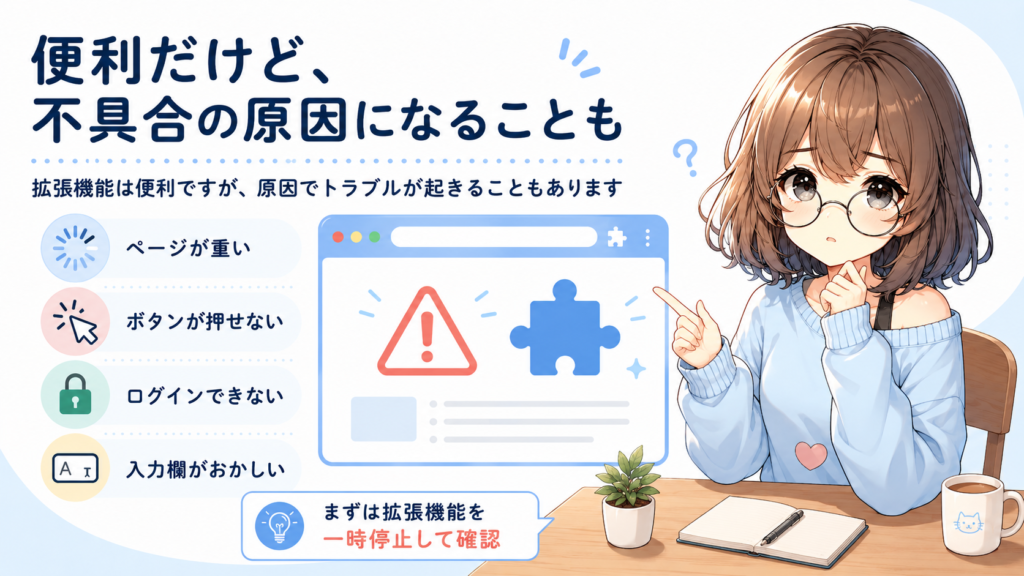
不具合の原因になることもある
拡張機能によっては、Webページの表示や入力欄、ボタンの動作に影響することがあります。
たとえば、
- ページが重くなる
- ボタンが反応しない
- ログインできない
- 改行や入力がうまくいかない
- 画面の一部が表示されない
といった症状が出る場合があります。
そのため、ブラウザの調子が悪い時は、拡張機能を一時的にオフにして確認することがあります。
注意点
拡張機能は便利ですが、何でも入れてよいわけではありません。
特に注意したいポイントは次の通りです。
必要なものだけ入れる
便利そうだからといってたくさん入れると、ブラウザが重くなることがあります。
また、どの拡張機能が原因で不具合が起きているのか分かりにくくなります。
基本的には、本当に使うものだけ入れるのがおすすめです。
提供元を確認する
拡張機能の中には、安全性に不安があるものもあります。
インストールする前に、提供元やレビュー、利用者数などを確認しましょう。
特に、聞いたことのない提供元のものや、必要以上の権限を求めるものには注意が必要です。
権限を確認する
拡張機能を入れる時に、
「閲覧しているサイトのデータを読み取る」
「入力内容にアクセスする」
といった権限を求められることがあります。
これは機能として必要な場合もありますが、内容をよく分からずに許可すると、思わぬリスクにつながることもあります。
不具合が出たら一度オフにする
ブラウザで何かおかしいと感じた時は、拡張機能を一つずつオフにして確認すると原因を見つけやすくなります。
特に、最近追加した拡張機能がある場合は、その拡張機能が影響している可能性があります。
よくある勘違い
拡張機能はアプリと同じ?
似ていますが、まったく同じではありません。
アプリはパソコンやスマホに入れて使うソフト全般を指すことが多いです。
一方、拡張機能は主にブラウザに追加して使う機能です。
イメージとしては、
ブラウザ専用の追加機能
と考えると分かりやすいです。
拡張機能を消すとパソコンが壊れる?
拡張機能を削除しても、基本的にパソコンが壊れることはありません。
ただし、その拡張機能で使っていた便利機能は使えなくなります。
たとえば、パスワード管理の拡張機能を削除すると、自動入力ができなくなる場合があります。
削除する前に、自分が何に使っていたかを確認しておくと安心です。
拡張機能は多いほど便利?
多ければ便利というわけではありません。
使っていない拡張機能が増えると、ブラウザが重くなったり、不具合の原因が分かりにくくなったりします。
便利にするために入れたものが、逆に使いにくさの原因になることもあります。
セキュリティ系の拡張機能を入れれば安心?
セキュリティ系の拡張機能は役に立つ場合がありますが、それだけで完全に安全になるわけではありません。
怪しいサイトを開かない、むやみに個人情報を入力しない、公式サイトからダウンロードするなど、基本的な注意も大切です。
まとめ
拡張機能とは、ChromeやEdgeなどのブラウザにあとから追加できる便利機能のことです。
翻訳、広告ブロック、スクリーンショット、パスワード管理など、ブラウザをより使いやすくできます。
ただし、拡張機能は便利な反面、ブラウザの動作に影響することがあります。
ページがうまく表示されない、入力ができない、ボタンが押せないといった時は、拡張機能が原因になっている場合もあります。
そのため、拡張機能は必要なものだけを入れ、使っていないものは整理することが大切です。
一言でまとめると、拡張機能は
ブラウザを便利にする追加機能。ただし、入れすぎや相性には注意が必要なもの
です。

コメント