

パソコンやスマホを使っていると、
「アップデートしてください」
「更新プログラムがあります」
「最新バージョンにしてください」
という表示を見ることがあります。
でも、いきなり「アップデート」と言われても、
「何を更新するの?」
「今のまま使えているから、しなくてもいいのでは?」
「更新したら逆に不具合が出そうで怖い」
と思う人も多いのではないでしょうか。
アップデートは、パソコンやスマホ、アプリを安全で使いやすい状態に保つための大切な作業です。
この記事では、初心者の方にもわかりやすく、アップデートとは何か、更新しないとどうなるのかをやさしく解説します。
アップデートとは?
アップデートとは、
パソコン・スマホ・アプリなどを新しい状態に更新することです。
たとえば、Windows、iPhone、Android、Chrome、LINE、Instagramなどは、使っている途中でも少しずつ改良されています。
その改良された内容を、自分の端末に反映する作業が「アップデート」です。
Microsoftも、Windows Updateについて、端末を安全で最新の状態に保つために修正やセキュリティ更新を受け取るものとして説明しています。

もう少し詳しく説明すると?
アップデートには、主に次のような目的があります。
セキュリティを強くする
一番大事なのが、セキュリティ対策です。
インターネットにつながる機器やアプリには、後から弱点が見つかることがあります。
この弱点をそのままにしておくと、悪意のある人に狙われる可能性があります。
アップデートでは、そうした弱点をふさぐ修正が行われます。
Appleも、ソフトウェアを最新に保つことは、Apple製品のセキュリティ維持に重要だと案内しています。
不具合を直す
アプリが急に落ちる、画面表示がおかしい、特定の機能が動かない。
こうした不具合も、アップデートで修正されることがあります。
「最近なんだか調子が悪い」と感じていたものが、更新後に直ることもあります。
新しい機能が追加される
アップデートによって、新しいボタンや機能が追加されることもあります。
たとえば、アプリの画面が変わったり、便利な設定が増えたりすることがあります。
ただし、見た目が変わることで「前と違って使いにくい」と感じる場合もあります。
古い仕組みに対応し続ける
Webサイトやアプリ、周辺機器などは、少しずつ新しい仕組みに変わっていきます。
古いまま使っていると、ある日突然、
「このアプリは対応していません」
「このページは正しく表示できません」
「ログインできません」
ということが起きる場合があります。
どんな時に出てくる言葉?
アップデートという言葉は、次のような場面でよく出てきます。
Windows Update
Windowsパソコンを使っていると、
「更新してシャットダウン」
「更新して再起動」
「更新プログラムを確認」
という表示が出ることがあります。
これは、Windows本体の更新です。
スマホのOSアップデート
iPhoneならiOS、AndroidスマホならAndroidのアップデートがあります。
これは、スマホ全体の基本システムを新しくする更新です。
アプリのアップデート
LINE、Instagram、YouTube、Chrome、Excelなど、個別のアプリにもアップデートがあります。
Google Chromeも、最新のセキュリティ更新で保護するために自動更新されることがあると案内しています。
セキュリティアップデート
セキュリティ上の弱点を修正するための更新です。
これは特に重要です。
見た目や機能はあまり変わらなくても、裏側では安全性を高める修正が入っていることがあります。
アップデートすると何が変わる?
アップデートすると、主に次のような変化があります。
安全性が上がる
古い弱点が修正され、ウイルスや不正アクセスなどのリスクを下げることにつながります。
特に、インターネット検索、メール、ネットショッピング、SNS、ネット銀行などを使う人にとっては大切です。
動作が安定することがある
不具合の修正によって、アプリやパソコンの動きが安定する場合があります。
たとえば、
- アプリが落ちにくくなる
- 表示崩れが直る
- 操作中のエラーが減る
- 周辺機器との相性が改善する
といったことがあります。
使い方が少し変わることがある
アップデート後に、画面の見た目やボタンの場所が変わることもあります。
これは便利になる場合もありますが、慣れるまでは戸惑うこともあります。
再起動が必要になることがある
特にWindowsやスマホ本体の更新では、再起動が必要になることがあります。
作業中に急に再起動すると困るため、アップデート前には保存していない作業がないか確認しておきましょう。

更新しないとどうなる?
では、アップデートをしないまま使い続けると、どうなるのでしょうか。
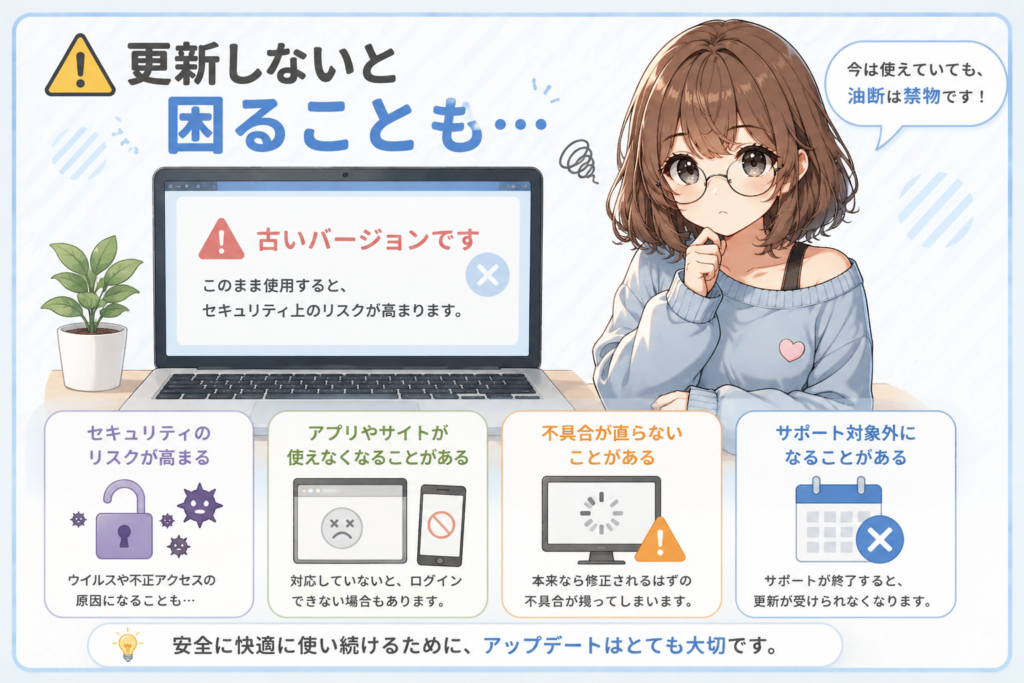
セキュリティリスクが高くなる
一番の問題は、セキュリティ面です。
古い状態のままだと、すでに見つかっている弱点が残ったままになります。
Appleは、古いiOSを使っている場合、悪意のあるリンクや改ざんされたWebサイトによってデータが危険にさらされる可能性があるとして、最新ソフトウェアへの更新を案内しています。
アプリやサイトが使えなくなることがある
古いOSや古いブラウザのままだと、アプリやWebサイト側が対応しなくなることがあります。
たとえば、
- ログインできない
- 画面が正しく表示されない
- 動画が再生できない
- 決済画面が動かない
- アプリが起動できない
といったことが起きる可能性があります。
不具合が直らない
本来ならアップデートで直る不具合も、更新しなければそのまま残ります。
「なんとなく調子が悪い」と感じている原因が、実は古いバージョンのまま使っていることだった、ということもあります。
サポート対象外になることがある
古いOSやアプリは、いつまでもサポートされるわけではありません。
サポートが終了すると、セキュリティ更新が提供されなくなる場合があります。
この状態でインターネットにつないで使い続けるのは、リスクが高くなります。
注意点
アップデートは大切ですが、何も考えずにすぐ実行すればよい、というわけでもありません。
作業中のデータは保存しておく
アップデート中に再起動が必要になることがあります。
Word、Excel、画像編集、動画編集など、作業中のデータがある場合は、必ず保存してから更新しましょう。
時間に余裕がある時に行う
大きなアップデートは、時間がかかることがあります。
仕事の直前、外出前、急いでいる時に始めると困る場合があります。
特にWindowsの更新は、再起動後もしばらく処理が続くことがあります。
重要な更新は後回しにしすぎない
「あとで」を何度も繰り返すと、セキュリティ更新が長期間止まったままになることがあります。
不安な場合でも、何か月も放置するのはおすすめできません。
古い機種では動作が重くなる場合もある
古いパソコンやスマホでは、大きなアップデート後に動作が重く感じることがあります。
その場合は、不要なアプリの整理やストレージ容量の確認も必要です。
ただし、「重くなりそうだから一切更新しない」という判断は危険です。

よくある勘違い
アップデート=新機能を入れるだけ、ではない
アップデートというと、新しい機能が増えるイメージがあります。
でも実際には、セキュリティ修正や不具合修正も大きな目的です。
見た目が変わらなくても、裏側で大切な修正が入っていることがあります。
更新しなくても今使えているから大丈夫、ではない
今使えているから安全、とは限りません。
セキュリティの弱点は、見た目ではわかりません。
「普通に動いているけど、実は危ない状態」ということもあります。
アップデートすれば必ず速くなる、ではない
アップデートによって動作が安定することはありますが、必ず速くなるわけではありません。
端末の性能や空き容量、入っているアプリの数によっても変わります。
すべての更新を怖がる必要はない
アップデート後に不具合が出ることもゼロではありません。
ただし、だからといって更新をずっと避けるのは危険です。
基本的には、重要なセキュリティ更新は適用し、作業前にはデータを保存しておく、という考え方が現実的です。
初心者はどう判断すればいい?
迷った時は、次のように考えるとわかりやすいです。
セキュリティ更新は基本的に行う
「セキュリティ更新」「重要な更新」と書かれているものは、基本的に後回しにしすぎない方が安心です。
大きなOSアップデートは少し調べてからでもよい
Windows 10からWindows 11へ、iOSの大きなバージョン変更などは、画面や使い勝手が変わることがあります。
その場合は、
- 自分の機種が対応しているか
- 使っているアプリが問題なく動くか
- 仕事や学校で必要なソフトに影響がないか
を確認してからでも大丈夫です。
迷ったらバックアップしてから行う
写真、書類、仕事のデータなど、大切なものがある場合は、アップデート前にバックアップしておくと安心です。
外付けHDD、USBメモリ、クラウドストレージなどを使って、重要なデータを別の場所にも保存しておきましょう。
まとめ
アップデートとは、
パソコン・スマホ・アプリを新しい状態に更新することです。
目的は、新機能の追加だけではありません。
むしろ大切なのは、
- セキュリティを強くする
- 不具合を直す
- アプリやサイトを使い続けられるようにする
- 安定して動く状態を保つ
という部分です。
更新しないまま使い続けると、セキュリティリスクが高くなったり、アプリやWebサイトが使えなくなったりする可能性があります。
ただし、アップデート前には作業中のデータを保存し、時間に余裕がある時に行うことも大切です。
アップデートは、
「面倒な作業」ではなく、安心して使い続けるためのメンテナンス
と考えるとわかりやすいです。


コメント