

パソコンやスマホを使っていると、よく出てくるのが「ファイル」と「フォルダ」という言葉です。
たとえば、
「このファイルを保存してください」
「フォルダを開いてください」
「ダウンロードフォルダに入っています」
「写真フォルダを確認してください」
こんな言葉を聞いたことはありませんか?
でも、初心者の方からすると、
「ファイルとフォルダって何が違うの?」
「保存したものはどこにあるの?」
「フォルダの中にフォルダがあるけど、どういうこと?」
と迷うこともあると思います。
今回は、ファイルとフォルダの違いを、できるだけやさしく説明していきます。
ファイルとは?
ファイルとは、パソコンやスマホの中にある「ひとつのデータ」のことです。
たとえば、次のようなものがファイルです。
- 写真
- Wordの文書
- Excelの表
- PDF資料
- 音楽
- 動画
- メモ帳の文章
日常の物でたとえると、ファイルは「1枚の書類」や「1冊のノート」のようなものです。
たとえば、仕事の見積書が1つあれば、それは1つのファイルです。
旅行の写真が1枚あれば、それも1つのファイルです。
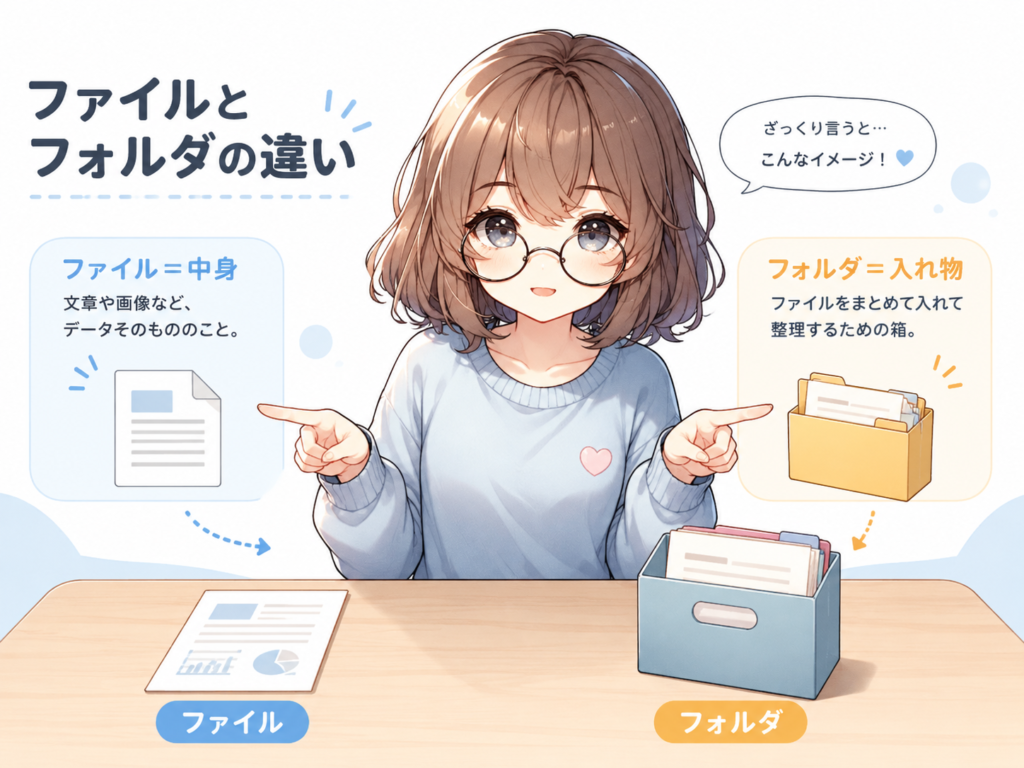
つまり、ファイルは「中身そのもの」と考えると分かりやすいです。
フォルダとは?
フォルダとは、ファイルをまとめて入れておく「入れ物」のことです。
日常の物でたとえると、フォルダは「書類を入れる箱」や「棚」のようなものです。
たとえば、
- 写真フォルダ
- 仕事フォルダ
- 家計簿フォルダ
- ダウンロードフォルダ
- 2026年6月フォルダ
このように、同じ種類のファイルをまとめておくために使います。
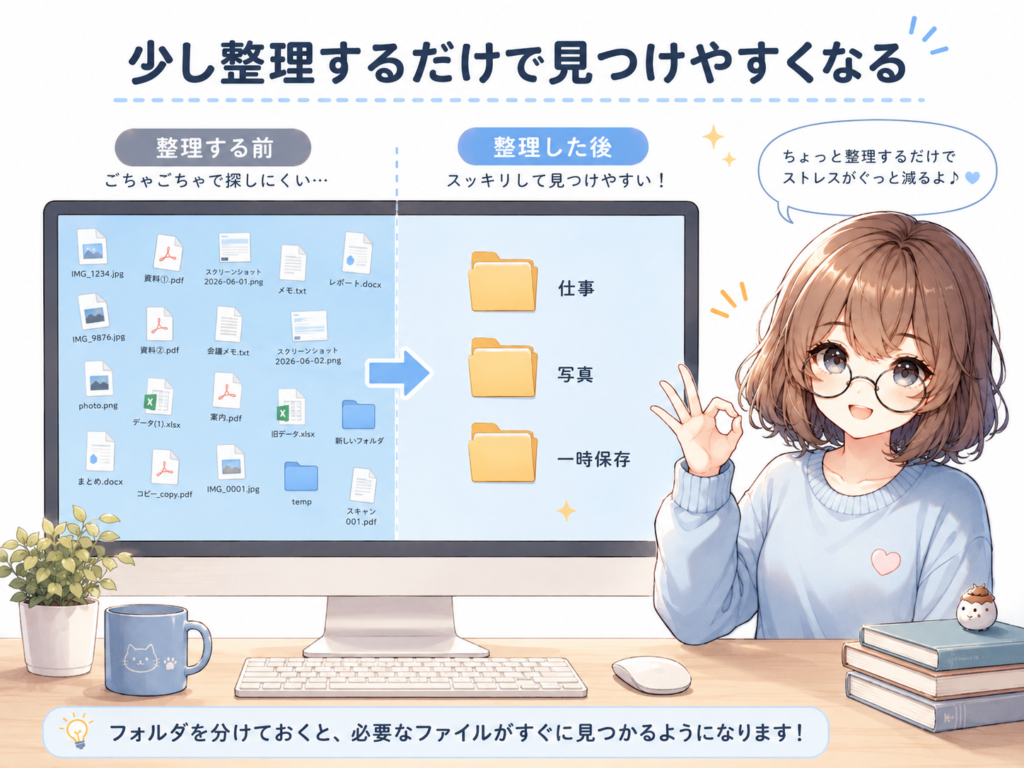
写真がたくさんある場合、全部をバラバラに置いておくと探しにくいですよね。
そこで「旅行写真」「子どもの写真」「仕事用画像」のようにフォルダで分けると、あとから探しやすくなります。
ファイルとフォルダの違い
ファイルとフォルダの違いを一言でいうと、
ファイルは「中身」
フォルダは「入れ物」
です。
| 項目 | イメージ | 例 |
|---|---|---|
| ファイル | 中身そのもの | 写真、PDF、Excel、Word |
| フォルダ | ファイルを入れる箱 | 写真フォルダ、仕事フォルダ |
たとえば、紙の書類で考えると分かりやすいです。
請求書1枚が「ファイル」
請求書をまとめて入れる封筒や箱が「フォルダ」
というイメージです。
フォルダの中にフォルダを作ることもできる
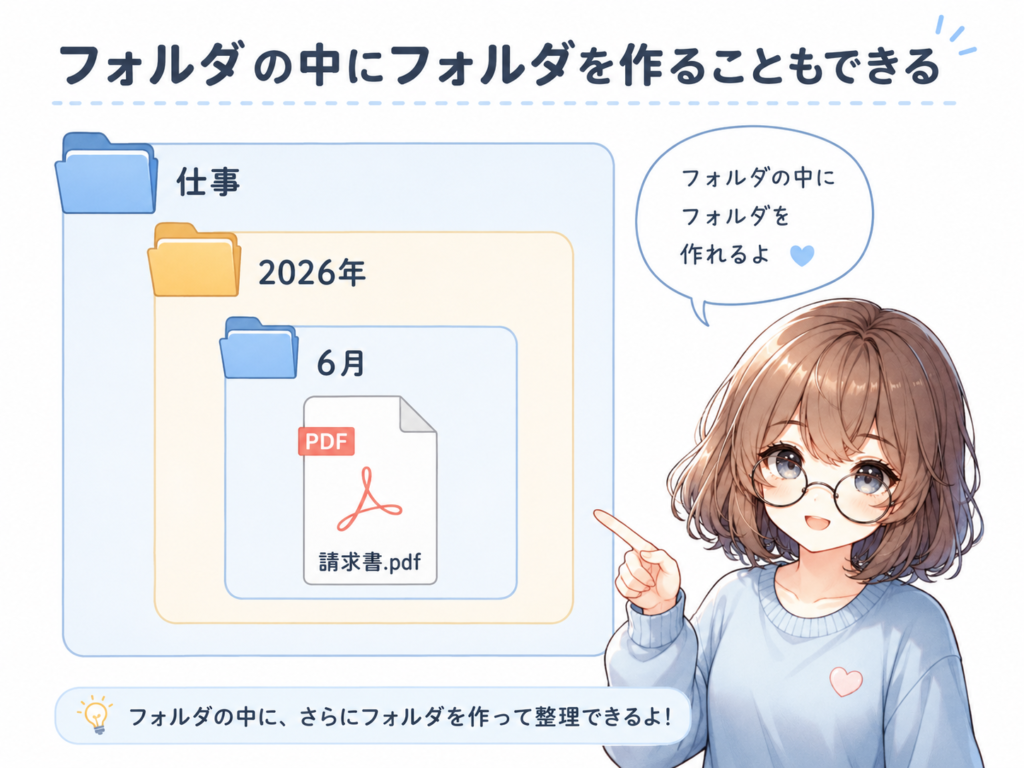
フォルダの中には、ファイルだけでなく、さらにフォルダを入れることもできます。
たとえば、こんな形です。
仕事
└ 2026年
└ 6月
└ 請求書.pdf
この場合、「仕事」フォルダの中に「2026年」フォルダがあり、その中に「6月」フォルダがあり、その中に「請求書.pdf」が入っています。
最初は少しややこしく感じるかもしれませんが、現実の整理と同じです。
棚の中に箱があり、箱の中に封筒があり、封筒の中に書類が入っている。
そんなイメージで考えると分かりやすいです。
保存場所とは?
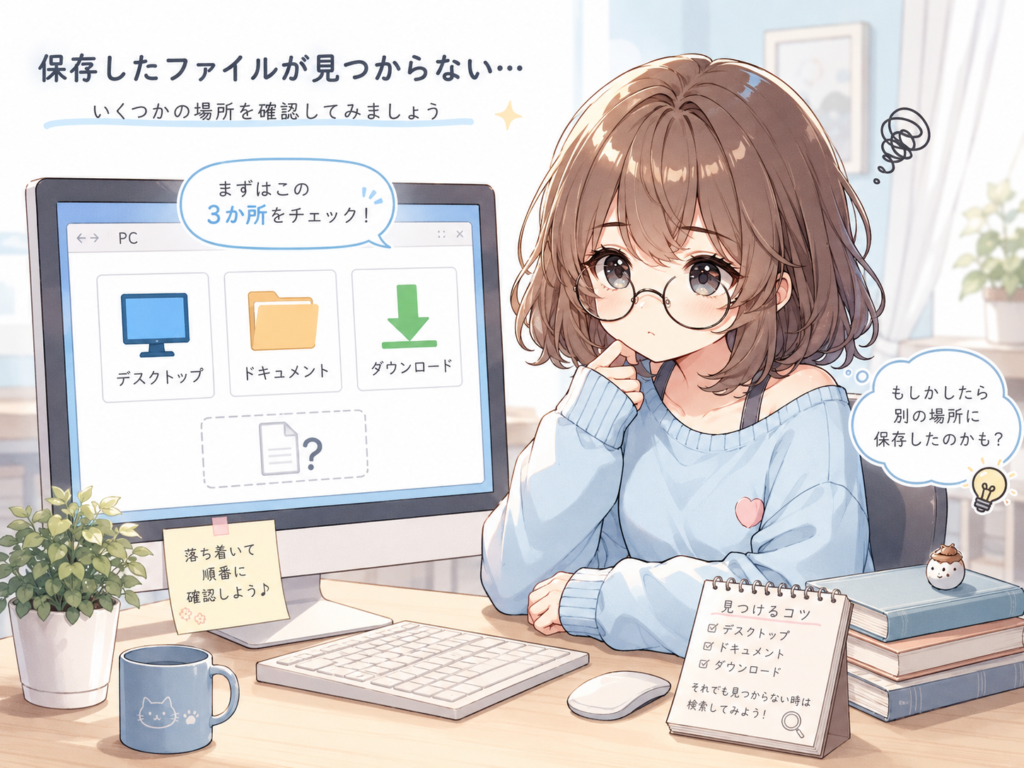
保存場所とは、ファイルがどこに置かれているかを表す場所のことです。
たとえば、
- デスクトップ
- ドキュメント
- ダウンロード
- ピクチャ
- USBメモリ
- OneDrive
- Google Drive
などが保存場所になります。
「保存したはずなのに見つからない」という時は、ファイルそのものが消えたのではなく、違う場所に保存されているだけの場合もあります。
特に多いのが「ダウンロード」フォルダです。
インターネットから保存したPDFや画像は、自分で保存場所を選ばない場合、ダウンロードフォルダに入っていることがよくあります。
よくある困りごと
1. デスクトップに何でも置いてしまう
デスクトップは便利ですが、何でも置いてしまうとすぐに散らかります。
よく使うファイルだけを置いて、終わったものはフォルダに移すようにするとスッキリします。
2. ファイル名が分かりにくい
「新しい文書.docx」
「スクリーンショット1」
「無題」
このような名前のままだと、あとから探すのが大変になります。
おすすめは、日付と内容を入れることです。
例:
20260626_会議メモ.docx
20260626_請求書確認.pdf
20260626_ブログ画像.png
これだけでも、かなり探しやすくなります。
3. 同じファイルを何個も作ってしまう
「最終版」
「最終版2」
「本当の最終版」
「これが最終」
こうなると、どれが本物か分からなくなります。
修正を重ねる場合は、
20260626_資料_v1.pptx
20260626_資料_v2.pptx
20260626_資料_v3.pptx
のように、番号を付けると分かりやすいです。
今日からできる整理のコツ
ファイルとフォルダの整理は、最初から完璧にやろうとしなくて大丈夫です。
まずは、次の3つだけ意識してみてください。
1. 用途ごとにフォルダを作る
たとえば、
- 仕事
- 家族
- 写真
- ブログ
- 申請書
- 領収書
のように、大きな分類で分けます。
2. 日付を入れる
ファイル名やフォルダ名に日付を入れると、あとから探しやすくなります。
例:
2026年06月
20260626_申請書.pdf
3. とりあえず置き場を作る
整理が苦手な人は、「一時保存」フォルダを作るのもおすすめです。
すぐに分類できないものは、いったん一時保存フォルダに入れます。
そして、週に1回だけ整理するようにすると、デスクトップに散らかりにくくなります。
ファイルとフォルダは、パソコン整理の基本
ファイルとフォルダの違いが分かると、パソコンやスマホの中身が少し見えやすくなります。
ファイルは中身。
フォルダは入れ物。
保存場所は、そのファイルがどこに置かれているか。
この3つを覚えておくだけで、
「どこに保存したか分からない」
「何を消していいか分からない」
「デスクトップが散らかる」
といった困りごとを減らしやすくなります。
まとめ
今回は、ファイルとフォルダの違いについて説明しました。
ファイルは、写真・文書・PDFなどの「中身そのもの」です。
フォルダは、それらのファイルをまとめて入れておく「入れ物」です。
最初から完璧に整理しなくても大丈夫です。
まずは、
- ファイル名を分かりやすくする
- 用途ごとにフォルダを作る
- 一時保存フォルダを作る
- デスクトップに置きっぱなしにしない
このあたりから始めてみてください。
ファイルとフォルダの違いが分かると、パソコンの中の迷子が少し減ります。
まずは、今デスクトップにあるファイルを1つだけ、分かりやすいフォルダに移してみましょう。
コメント