
スマホやパソコンを使っていると、よく
「アプリをインストールしてください」
「ソフトをインストールします」
という言葉を見かけます。
でも、初心者の方にとっては、
「インストールって何をしているの?」
「アプリを入れるって、どこに入るの?」
「ダウンロードとは違うの?」
「ホーム画面にアイコンがあるけど、これはアプリなの?」
と感じることもあると思います。
特に最近は、スマホでWebページを見ていると、
「ホーム画面に追加」
という機能もあります。
ホーム画面にアイコンが出るため、見た目だけでは、
「アプリをインストールしたのか」
「Webページを追加しただけなのか」
が分かりにくいこともあります。
今回は、インストールとは何か、アプリを入れるとはどういうことなのか、そしてホーム画面に追加との違いを、初心者向けにやさしく解説します。
インストールとは?
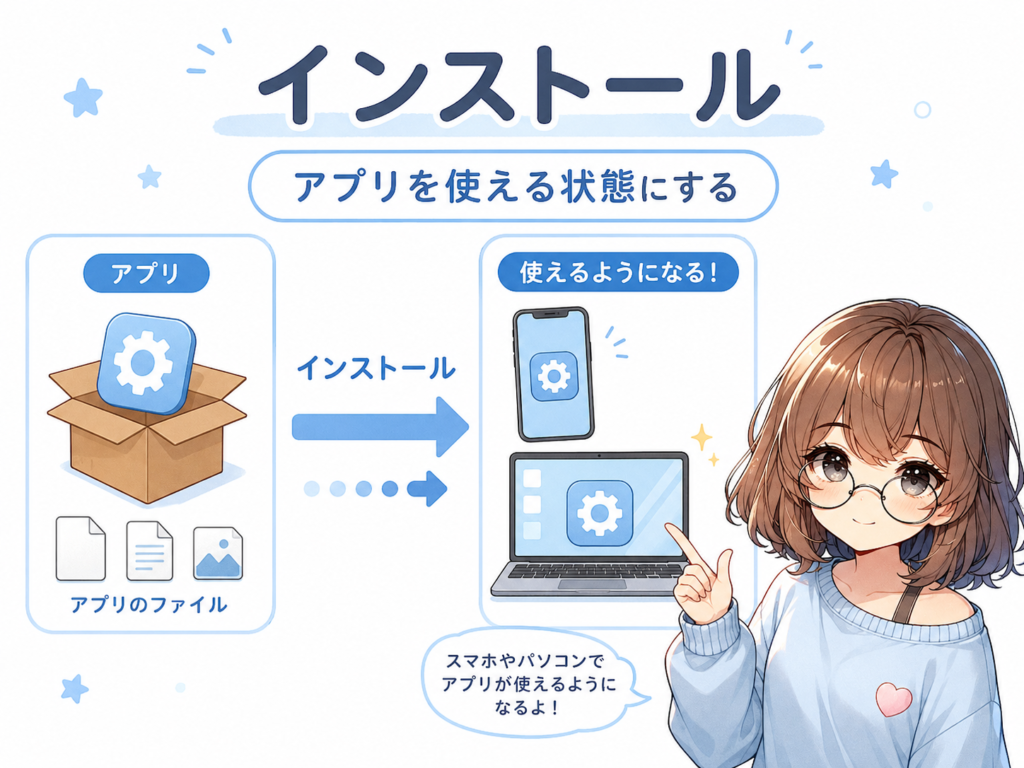
インストールとは、簡単に言うと、
アプリやソフトを、スマホやパソコンで使える状態にすることです。
たとえば、
- スマホにLINEを入れる
- スマホにInstagramを入れる
- パソコンにGoogle Chromeを入れる
- パソコンにZoomを入れる
- プリンターを使うためのソフトを入れる
このように、あとからアプリやソフトを追加して、使えるようにする作業を
インストール
と言います。
「アプリを入れる」という言い方も、基本的にはこのインストールのことを指している場合が多いです。
もう少し詳しく説明すると?
アプリやソフトは、ただファイルを持ってくるだけでは使えないことがあります。
スマホやパソコンの中で動くためには、いくつかの準備が必要です。
たとえば、
- 必要なファイルを端末の中に配置する
- アプリを起動できるようにする
- 設定情報を作る
- ホーム画面やスタートメニューにアイコンを表示する
- 必要な機能を使えるようにする
といった準備です。
この準備をまとめて行うのが、インストールです。
たとえるなら、
買ってきた家具を家に運び、組み立てて、使える場所に置くようなものです。
家具は、箱に入ったままでは使えません。
部品を出して、組み立てて、部屋に置いて、初めて使えるようになります。
アプリも同じで、スマホやパソコンの中で使えるようにするための準備が必要です。
その準備をする作業が、インストールです。
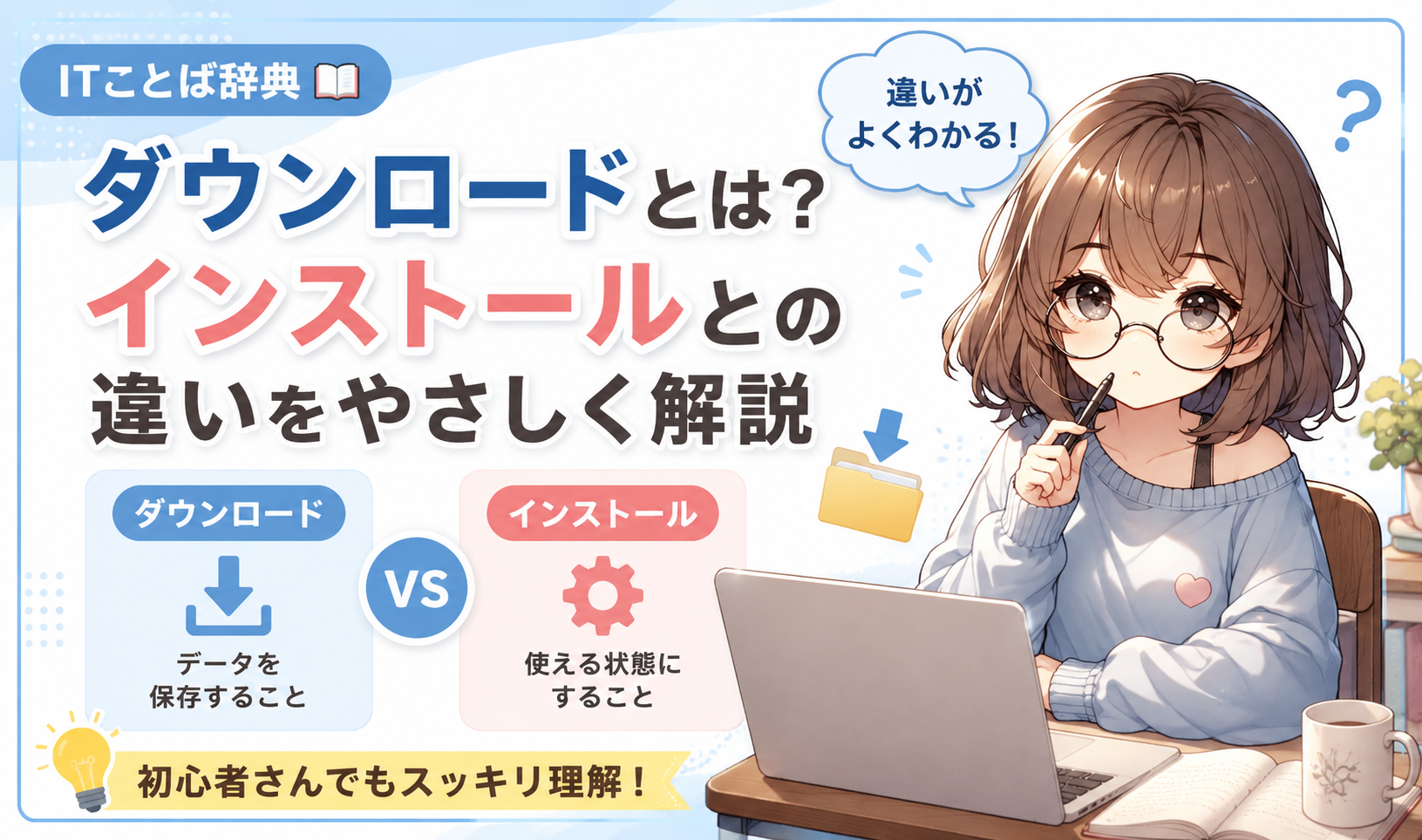
ダウンロードとの違いは?
インストールとよく混同される言葉に、
ダウンロード
があります。
簡単に言うと、
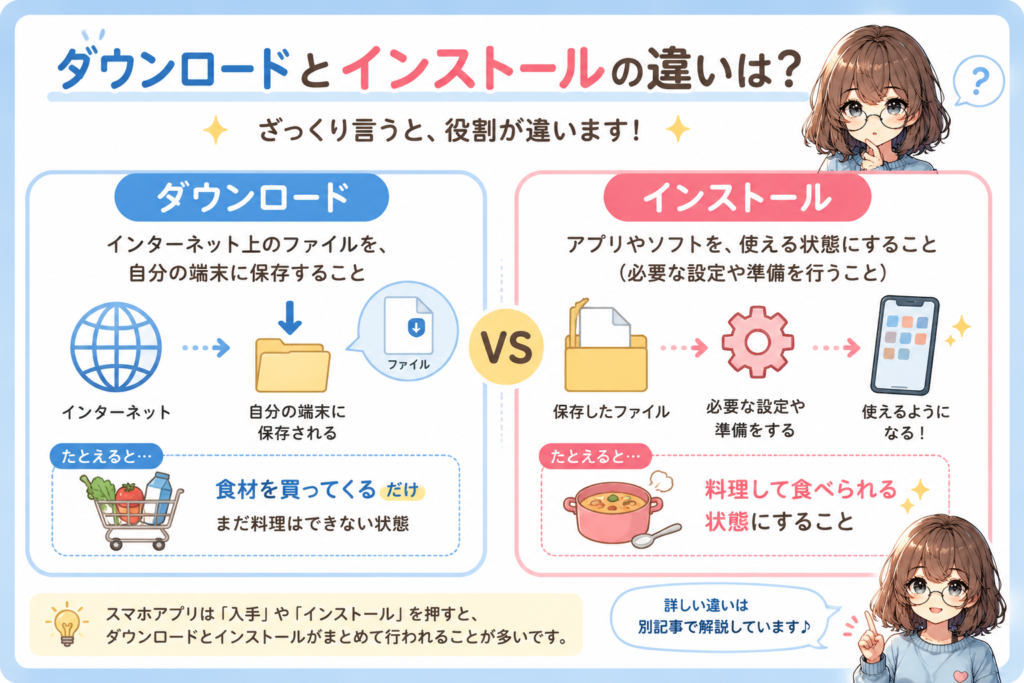
- ダウンロード:インターネット上のファイルを、自分のスマホやパソコンに保存すること
- インストール:アプリやソフトを、使える状態にすること
です。
イメージとしては、
- ダウンロード:持ってくる
- インストール:使えるように準備する
という違いです。
たとえば料理で考えると、
- ダウンロード:食材を買ってくる
- インストール:料理して食べられる状態にする
という感じです。
食材を買ってきただけでは、まだ料理は完成していません。
同じように、ファイルをダウンロードしただけでは、まだアプリとして使えない場合があります。
ただし、スマホアプリの場合は、App StoreやGoogle Playで「入手」や「インストール」を押すと、ダウンロードとインストールがまとめて行われることが多いです。
そのため、普段は違いを意識しにくいかもしれません。
詳しい違いについては、別記事のでも紹介しています。
ダウンロードについて詳しく知りたい方は、こちらの記事も参考にしてください。
「ダウンロードとは?インストールとの違いをやさしく解説」
ホーム画面に追加はインストールなの?
最近は、スマホでWebページを見ていると、
「ホーム画面に追加」
という機能を使えることがあります。
これを使うと、スマホのホーム画面にアイコンが追加されます。
見た目だけを見ると、普通のアプリとよく似ています。
しかし、これは必ずしもアプリをインストールしているわけではありません。
多くの場合は、
よく見るWebページへの入口を、ホーム画面に置いている
というイメージです。
たとえば、よく見るサイトを毎回検索するのが面倒なので、すぐ開けるようにホーム画面へショートカットを作るようなものです。
つまり、
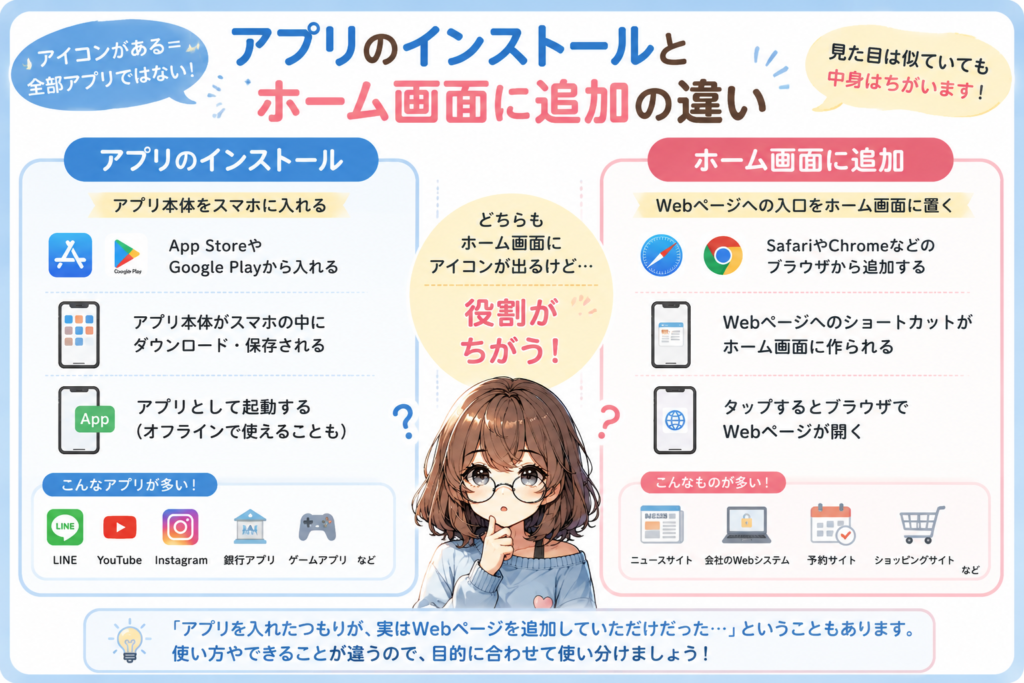
- アプリのインストール:アプリ本体をスマホの中に入れて、使えるようにする
- ホーム画面に追加:Webページへの入口をホーム画面に置く
という違いがあります。
どちらもホーム画面にアイコンが表示されるため、見た目は似ています。
しかし、中身は少し違います。
アプリとホーム画面に追加を見分けるポイント
完全に見分けるのが難しい場合もありますが、初心者の方は次のように考えると分かりやすいです。
App StoreやGoogle Playから入れたもの
App StoreやGoogle Playから入れたものは、基本的にアプリをインストールしています。
スマホの中にアプリ本体が入り、アプリ一覧にも表示されます。
たとえば、
- LINE
- YouTube
- PayPay
- 銀行アプリ
- ゲームアプリ
などは、ストアからインストールして使うことが多いです。
SafariやChromeで「ホーム画面に追加」したもの
SafariやChromeでWebページを開いて、そこから
「ホーム画面に追加」
したものは、Webページへのショートカットであることが多いです。
ホーム画面にアイコンは出ますが、実際にはブラウザでWebページを開いているイメージです。
たとえば、会社のWebシステムや予約サイト、会員ページなどを、すぐ開けるようにホーム画面に置く場合があります。
この場合、アプリを入れたというより、
Webページを開くための近道を作った
と考えると分かりやすいです。
削除するときの表示が違うこともある
アプリの場合は、アイコンを長押ししたときに、
「Appを削除」
「アンインストール」
のような表示が出ることがあります。
一方、ホーム画面に追加したWebページの場合は、
「ホーム画面から削除」
「ブックマークを削除」
のような扱いになることがあります。
ただし、スマホの種類やバージョン、Webサイトの作りによって表示は変わります。
そのため、細かい表示名をすべて覚える必要はありません。
まずは、
ホーム画面にアイコンがあるからといって、すべてがアプリとは限らない
と覚えておくと十分です。
どんな時にインストールするの?
インストールという言葉は、次のような場面でよく出てきます。
スマホにアプリを入れる時
スマホでApp StoreやGoogle Playを開き、アプリを探して
「入手」
「インストール」
を押す場面です。
ゲームアプリ、SNSアプリ、銀行アプリ、ポイントアプリ、写真加工アプリなどを入れる時に使います。
スマホでは、ボタンを押すだけで自動的にインストールまで進むことが多いです。
パソコンにソフトを入れる時
パソコンにソフトを入れる場合も、インストールという言葉を使います。
たとえば、
- Google Chrome
- Zoom
- セキュリティソフト
- プリンター用ソフト
- 画像編集ソフト
- 会計ソフト
などです。
パソコンの場合は、インストール用のファイルをダウンロードしてから、そのファイルを開いてインストールすることがあります。
プリンターや周辺機器を使う時
プリンターやスキャナーなどを使うときに、専用ソフトやドライバーをインストールすることがあります。
ドライバーとは、パソコンと機械をつなぐための説明書や通訳のようなものです。
ドライバーがないと、パソコンがプリンターをうまく認識できないことがあります。
インストールすると何が変わる?
インストールすると、アプリやソフトを実際に使えるようになります。
具体的には、次のような変化があります。
アイコンが表示される
スマホならホーム画面やアプリ一覧、パソコンならデスクトップやスタートメニューに、アプリのアイコンが表示されることがあります。
そのアイコンを押すことで、アプリを起動できます。
ただし、先ほど説明したように、ホーム画面にアイコンがあるからといって、必ずアプリ本体が入っているとは限りません。
Webページへのショートカットの場合もあります。
アプリやソフトを起動できるようになる
インストール前は使えなかったアプリやソフトが、インストール後は開けるようになります。
たとえば、Zoomをインストールすれば、オンライン会議に参加しやすくなります。
プリンター用ソフトをインストールすれば、パソコンから印刷設定がしやすくなることもあります。
必要な設定が作られる
アプリによっては、初回起動時にログインや初期設定が必要です。
インストールは、あくまで
使える状態にする準備
です。
そのため、インストールが終わっても、実際に使い始めるには、
- アカウントでログインする
- 初期設定をする
- 通知を許可するか選ぶ
- 位置情報や写真へのアクセスを許可するか選ぶ
といった操作が必要な場合があります。
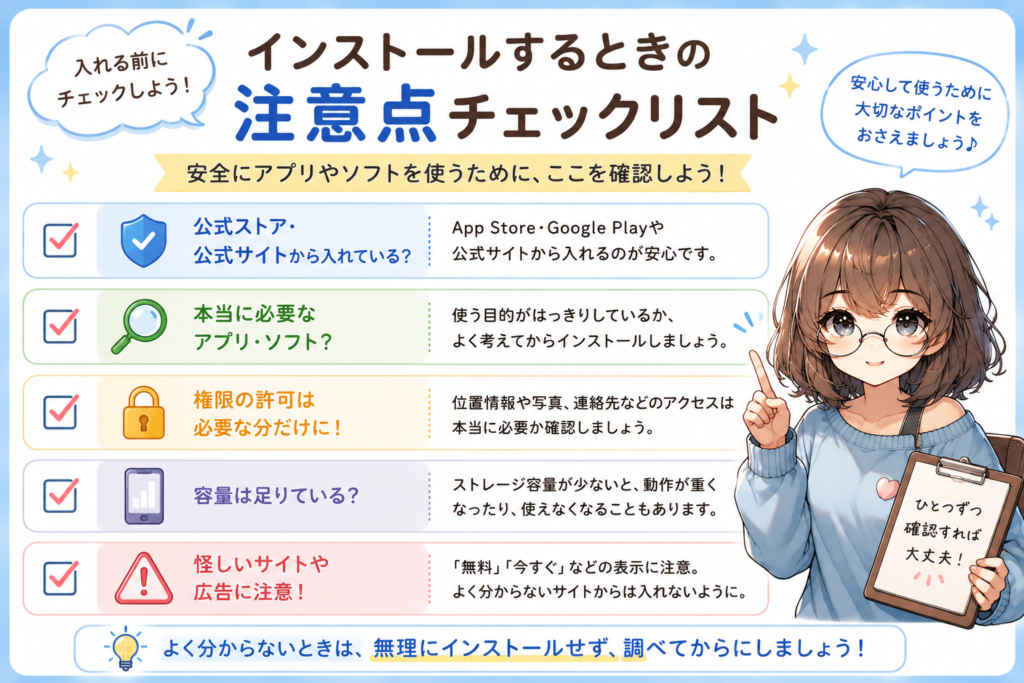
インストールするときの注意点
インストールは便利ですが、何でも入れてよいわけではありません。
特に注意したいのは、
どこから入れるか
です。
公式ストアや公式サイトから入れる
スマホアプリなら、基本的にはApp StoreやGoogle Playから入れるのが安心です。
パソコンソフトも、できるだけ公式サイトからダウンロードしましょう。
よく分からないサイトから入れると、不要なソフトや危険なファイルが一緒に入ってしまう可能性があります。
「無料ダウンロード」
「今すぐインストール」
と大きく表示されていても、必ずしも安全とは限りません。
知らないサイトから入れる場合は、特に注意が必要です。
権限の許可に注意する
アプリをインストールしたあとに、
「写真へのアクセスを許可しますか?」
「位置情報を許可しますか?」
「通知を許可しますか?」
「連絡先へのアクセスを許可しますか?」
と聞かれることがあります。
すべて何となく許可するのではなく、
このアプリに本当に必要かな?
と考えることが大切です。
たとえば、地図アプリなら位置情報が必要な場合があります。
写真加工アプリなら写真へのアクセスが必要な場合があります。
しかし、関係なさそうなアプリが必要以上の権限を求めてくる場合は、少し注意した方が安心です。
容量を使う
アプリやソフトを入れると、スマホやパソコンの保存容量を使います。
使わないアプリをたくさん入れたままにしていると、容量不足になることがあります。
また、容量が少なくなると、動作が重くなったり、写真や動画を保存できなくなったりすることもあります。
使っていないアプリは、必要に応じて整理することも大切です。
ホーム画面に追加しただけでは使えない機能もある
Webページをホーム画面に追加すると、アプリのようにすぐ開けて便利です。
しかし、アプリ本体をインストールした場合と比べると、使える機能が違うことがあります。
たとえば、
- 通知の出方が違う
- カメラや位置情報の使い方が違う
- オフラインでは使えない
- ログイン状態がブラウザの影響を受ける
といった違いが出る場合があります。
もちろん、Webページとして使うだけなら問題ないことも多いです。
ただ、
「アプリのはずなのに動きが違う」
「通知が来ない」
「毎回ログインを求められる」
という場合は、実はアプリではなく、Webページをホーム画面に追加しているだけかもしれません。
よくある勘違い
インストールに関して、初心者が間違えやすいポイントを整理します。
ダウンロードしただけで使えると思ってしまう
ファイルをダウンロードしただけでは、まだ使えない場合があります。
特にパソコンソフトでは、ダウンロードしたあとにインストール作業が必要なことがあります。
ダウンロードは「持ってくる」。
インストールは「使えるようにする」。
この違いを知っておくと、迷いにくくなります。
インストールすればすぐ使えると思ってしまう
インストールが終わっても、ログインや初期設定が必要なアプリもあります。
たとえば、LINEやInstagramは、アプリを入れただけでは使えません。
アカウントでログインしたり、新しく登録したりする必要があります。
つまり、インストールはあくまで
使うための準備
です。
実際に使うには、その後の設定が必要なこともあります。
ホーム画面のアイコンは全部アプリだと思ってしまう
スマホのホーム画面にアイコンがあると、すべてアプリだと思ってしまうことがあります。
しかし、実際にはWebページへのショートカットが置かれているだけの場合もあります。
特に、SafariやChromeで
「ホーム画面に追加」
したものは、アプリというよりも、Webサイトをすぐ開くための入口に近いものです。
そのため、
「アプリを入れたつもりだったけど、実はWebページを追加していただけだった」
ということもあります。
見た目は似ていますが、
アプリ本体が入っているのか、Webページへの入口なのか
は違う場合があります。
アイコンだけ消せばアプリが消えると思ってしまう
パソコンの場合、デスクトップのアイコンを削除しても、ソフト本体は消えていないことがあります。
デスクトップのアイコンは、ソフトを開くための入口である場合が多いです。
そのため、アイコンだけを消しても、ソフト自体はパソコンの中に残っていることがあります。
アプリやソフトをきちんと消したい場合は、
アンインストール
という作業が必要です。
アンインストールとは、インストールしたアプリやソフトを削除することです。
インストールは怖いものではない
インストールと聞くと、少し難しく感じるかもしれません。
でも、意味としてはとてもシンプルです。
アプリやソフトを、スマホやパソコンで使えるようにすること。
これがインストールです。
ただし、便利だからといって何でも入れるのではなく、
- 公式ストアや公式サイトから入れる
- よく分からないものは入れない
- 必要な権限だけ許可する
- 使わないアプリは整理する
- ホーム画面のアイコンが全部アプリとは限らない
という点を意識しておくと安心です。
まとめ
インストールとは、
アプリやソフトをスマホやパソコンで使える状態にすること
です。
「アプリを入れる」という言い方も、基本的にはインストールを指していることが多いです。
ただし、最近はスマホでWebページを
ホーム画面に追加
できるため、見た目だけではアプリと区別しにくいこともあります。
ホーム画面にアイコンがあっても、必ずアプリがインストールされているとは限りません。
まずは、次のように分けて考えると分かりやすいです。
- ダウンロード:ファイルを持ってくる
- インストール:アプリやソフトを使えるようにする
- ホーム画面に追加:Webページへの入口を置く
この3つを分けて覚えておくと、スマホやパソコンを使うときに迷いにくくなります。
初心者のうちは、
公式ストアや公式サイトから入れること
よく分からないものはすぐ入れないこと
を意識しておくと安心です。
コメント