

パソコンやスマホを使っていると、
「一度、再起動してみてください」
「シャットダウンしてから電源を入れ直してください」
と言われることがあります。
でも、どちらも電源を切るような操作に見えるので、
「再起動とシャットダウンって何が違うの?」
「電源を切れば同じじゃないの?」
「不具合の時はどっちをすればいいの?」
と思うこともありますよね。
今回は、再起動とは何か、そしてシャットダウンとの違いを、できるだけわかりやすく整理していきます。
再起動とは?
再起動とは、
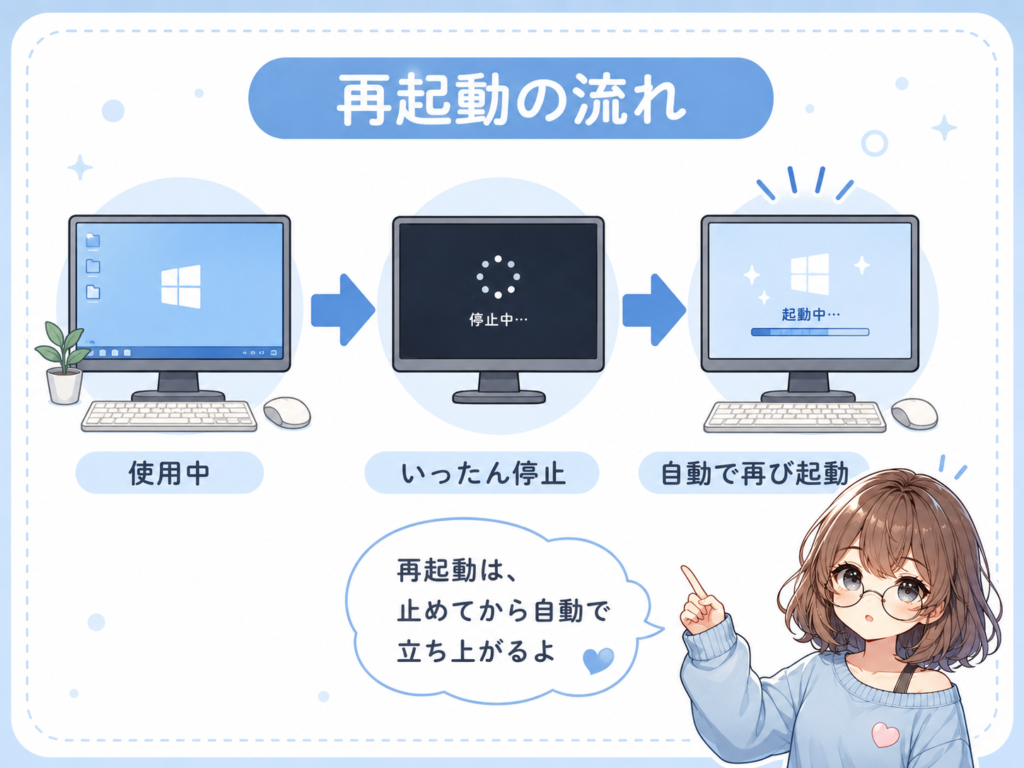
パソコンやスマホの電源をいったん切って、自動でもう一度立ち上げ直すことです。
英語では「Restart」や「Reboot」と呼ばれることもあります。
たとえば、パソコンで「再起動」を選ぶと、
- 今動いているアプリやシステムを終了する
- 本体の動作をいったん止める
- 自動でもう一度起動する
という流れになります。
つまり再起動は、
電源を切って終わりではなく、もう一度起動するところまでをセットで行う操作です。
もう少し詳しく説明すると?
パソコンやスマホは、使っている間にいろいろな処理をしています。
アプリを開いたり、ブラウザでページを見たり、ファイルを保存したり、裏側で更新処理をしたりしています。
その中で、長時間使っていると、
- 動作が重くなる
- アプリの反応が悪くなる
- 画面表示がおかしくなる
- Wi-FiやBluetoothの調子が悪くなる
- 更新後の設定がうまく反映されない
といったことが起きる場合があります。
再起動をすると、こうした一時的な状態をリセットし、パソコンやスマホを立ち上げ直すことができます。
イメージとしては、
机の上に広げっぱなしになった資料を一度片付けて、作業を始め直すようなものです。
本体を壊す操作ではなく、調子を整えるためによく使われる操作です。
シャットダウンとは?
シャットダウンとは、
パソコンやスマホの電源を切って、動作を終了することです。
再起動と違って、シャットダウンは基本的に、
電源を切ったところで終わりです。
そのあと使う場合は、自分で電源ボタンを押して起動します。
つまり、
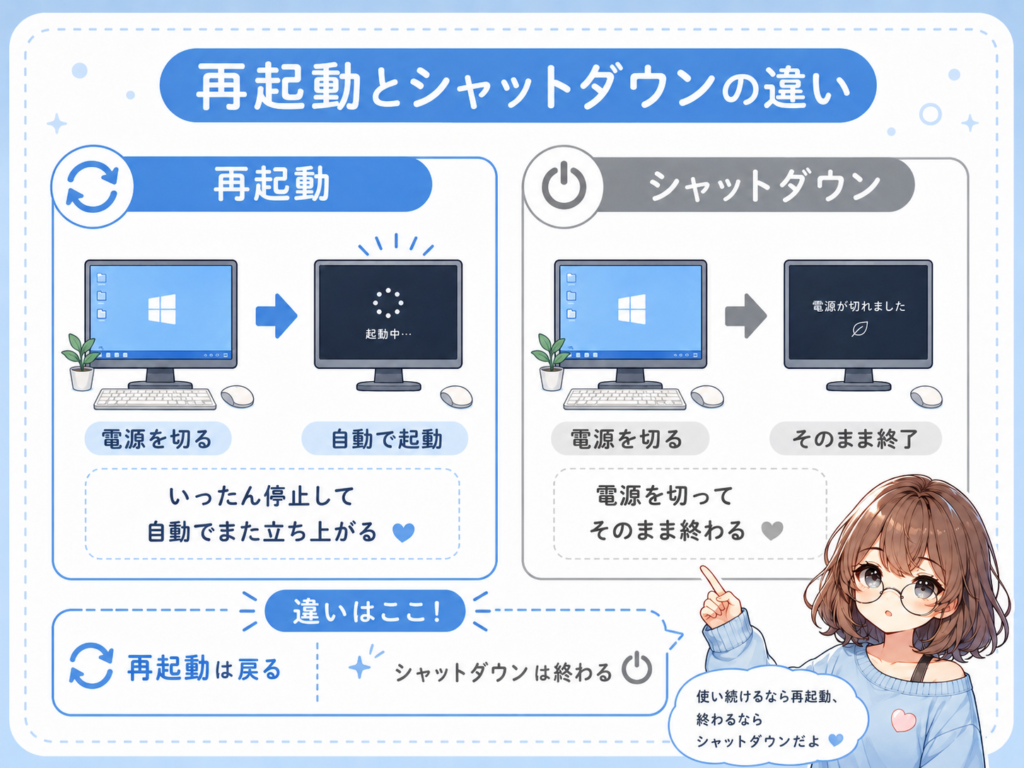
- 再起動:電源を切って、自動でもう一度起動する
- シャットダウン:電源を切って、そのまま終了する
という違いがあります。
再起動とシャットダウンの違い
再起動とシャットダウンの違いを簡単にまとめると、次のようになります。
| 操作 | 何をする? | 使う場面 |
|---|---|---|
| 再起動 | 電源を切って、自動でもう一度起動する | 不具合の改善、更新後の反映 |
| シャットダウン | 電源を切って終了する | しばらく使わない時、電源を落としたい時 |
どちらも一度電源を切るような動きに見えますが、目的が少し違います。
再起動は、
使い続けるために立ち上げ直す操作。
シャットダウンは、
使い終わるために電源を切る操作。
このように考えると、違いがわかりやすくなります。
どんな時に出てくる言葉?
「再起動」という言葉は、次のような場面でよく出てきます。
- パソコンやスマホの動作が重い時
- アプリがうまく動かない時
- インターネットにつながりにくい時
- プリンターや周辺機器が反応しない時
- Windows Updateやアプリ更新のあと
- 設定を変更したあと
- サポート窓口から案内された時
特に、パソコンやスマホの不具合対応では、
「まず再起動してみてください」と言われることが多いです。
これは、再起動によって一時的な不具合が解消されることがあるからです。
再起動すると何が変わる?
再起動すると、パソコンやスマホの中で動いていた処理が一度終了し、もう一度立ち上がります。
そのため、次のような変化が起きることがあります。
- 動作が軽くなる
- アプリの不具合が直る
- 通信の状態が改善する
- 更新内容が反映される
- 一時的なエラーが解消される
たとえば、アプリが固まったり、画面がうまく表示されなかったりした時、再起動することで正常に戻ることがあります。
ただし、再起動は万能ではありません。
ハードウェアの故障や、アプリ自体の不具合、インターネット回線の問題などは、再起動だけでは解決しないこともあります。
注意点
再起動する前に気をつけたいのは、
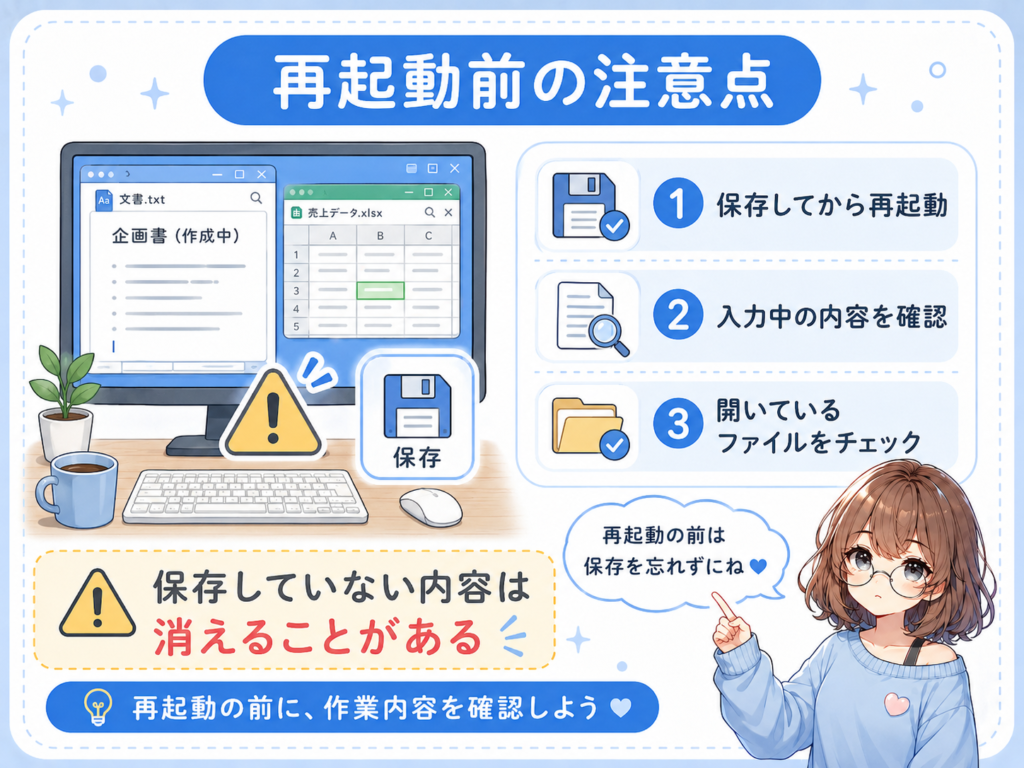
作業中のデータを保存しておくことです。
再起動すると、開いているアプリはいったん終了します。
保存していない文章や表計算ファイル、入力中の内容がある場合、消えてしまうことがあります。
再起動する前には、
- WordやExcelのファイルを保存する
- 入力中のフォームがないか確認する
- 必要な作業をいったん終える
- アプリの終了確認が出たら内容を確認する
ようにしましょう。
特に、長い文章を書いている途中や、Webページで申し込みフォームを入力している途中などは注意が必要です。
よくある勘違い
再起動とシャットダウンは同じ?
似ていますが、同じではありません。
再起動は、電源を切ったあとに自動で起動します。
シャットダウンは、電源を切って終了します。
「続けて使うために立ち上げ直す」のが再起動、
「使い終わるために電源を切る」のがシャットダウンです。
電源ボタンを長押しすれば再起動になる?
電源ボタンの長押しは、強制的に電源を切る操作になることがあります。
これは、通常の再起動とは違います。
パソコンやスマホが完全に固まって操作できない時には必要になる場合もありますが、普段から使う操作ではありません。
通常は、画面上のメニューから「再起動」や「シャットダウン」を選ぶのが安全です。
シャットダウンして電源を入れ直せば再起動と同じ?
かなり近い動きにはなります。
ただし、パソコンの設定や機種によっては、シャットダウンと再起動で処理のされ方が少し違うことがあります。
特にWindowsでは、シャットダウン時に次回起動を速くするための仕組みが使われる場合があります。
そのため、不具合の改善や更新の反映を目的にするなら、
「シャットダウンして電源を入れる」よりも、メニューから「再起動」を選ぶ方が安心です。
不具合の時はどっちを選べばいい?
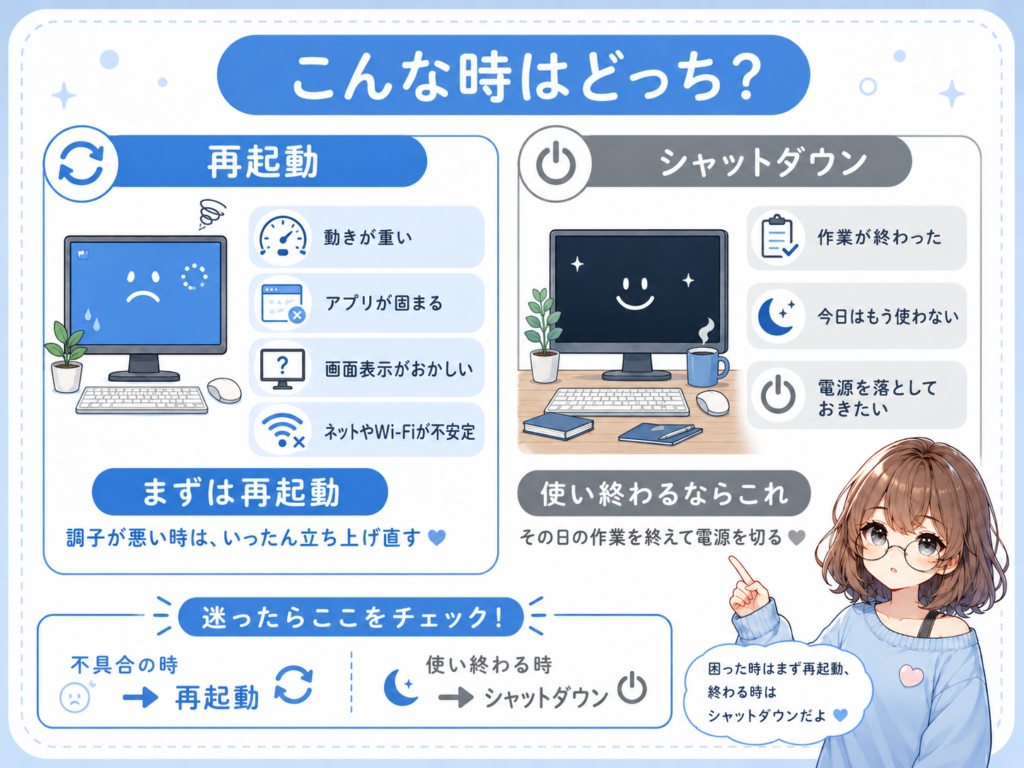
パソコンやスマホの調子が悪い時は、まずは再起動を選ぶのがおすすめです。
たとえば、
- 動きが重い
- アプリが反応しない
- 表示がおかしい
- ネットにつながりにくい
- 更新後に動きが変
という場合は、再起動で改善することがあります。
一方で、しばらく使わない時や、作業を終えて電源を落としたい時は、シャットダウンを選びます。
つまり、
調子を整えたい時は再起動
使い終わる時はシャットダウン
と覚えておくとわかりやすいです。
まとめ
再起動とは、
パソコンやスマホの電源をいったん切って、自動でもう一度立ち上げ直すことです。
シャットダウンは、
電源を切って終了することです。
どちらも似た操作に見えますが、
- 再起動は、使い続けるために立ち上げ直す
- シャットダウンは、使い終わるために電源を切る
という違いがあります。
パソコンやスマホの調子が悪い時は、まず再起動。
作業を終えて使わない時は、シャットダウン。
この違いを知っておくと、トラブル対応の時にも落ち着いて操作できます。


コメント