
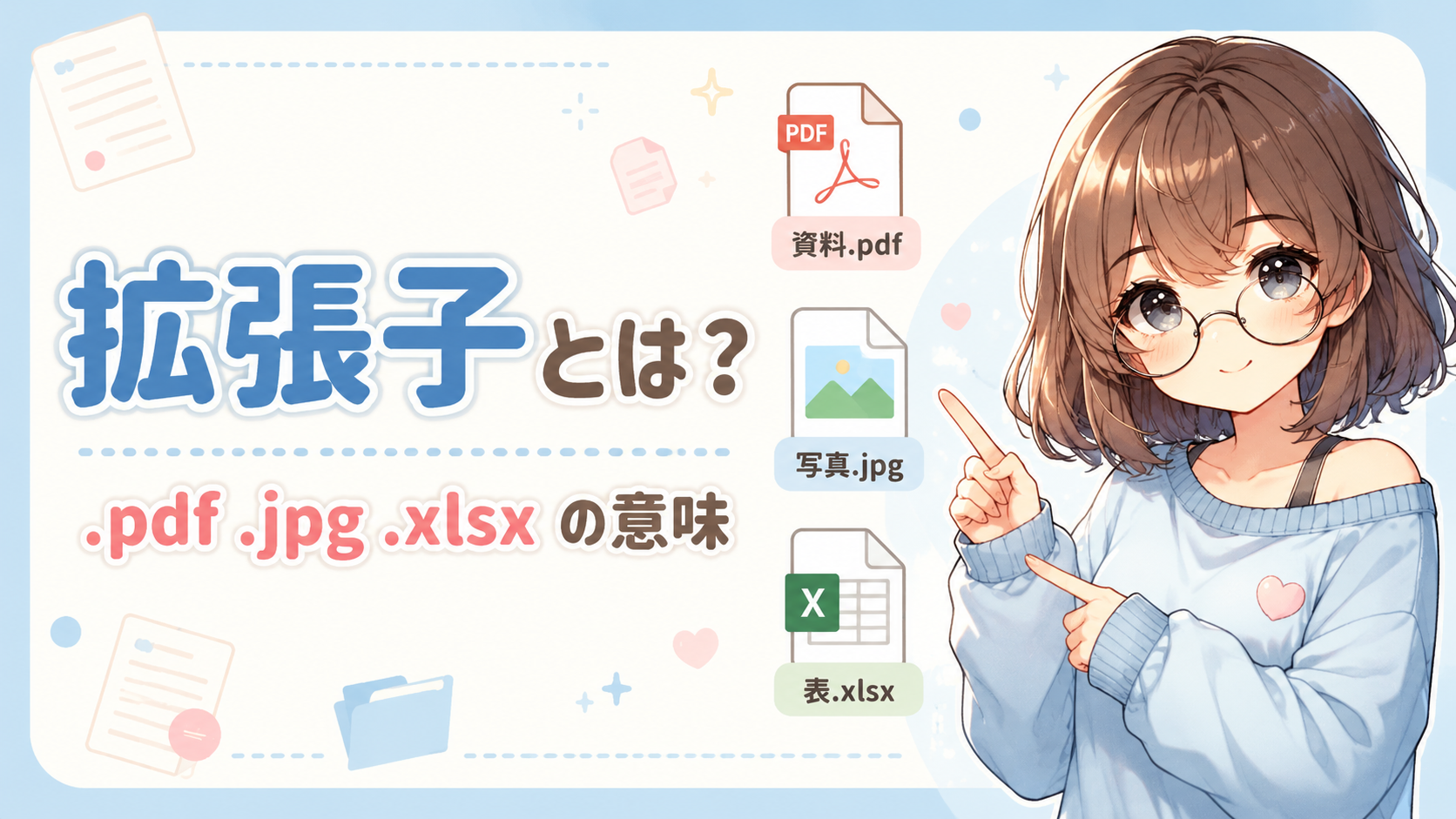
パソコンやスマホでファイルを見ていると、ファイル名の最後に「.pdf」「.jpg」「.xlsx」のような文字がついていることがあります。
たとえば、
- 見積書.pdf
- 写真.jpg
- 売上表.xlsx
- 圧縮ファイル.zip
のようなものです。
この最後についている「.pdf」や「.jpg」の部分を、拡張子 といいます。
「これは何の意味があるの?」
「消しても大丈夫?」
「名前を変えたらファイルが壊れる?」
と不安になることもありますよね。
この記事では、拡張子とは何か、よく見る拡張子の意味、そしてむやみに変更しない方がよい理由を、初心者向けにやさしく解説します。
拡張子とは?

拡張子とは、ファイル名の最後についている「.pdf」「.jpg」「.xlsx」などの部分のことです。
たとえば、
資料.pdfというファイル名なら、最後の .pdf が拡張子です。
写真.jpgなら、最後の .jpg が拡張子です。
拡張子を見ることで、そのファイルがどんな種類のファイルなのかを、ある程度判断できます。
簡単に言うと、拡張子は ファイルについた名札 のようなものです。
拡張子は「ファイルの種類を表す目印」

ファイルには、いろいろな種類があります。
文章のファイル、写真のファイル、Excelの表、圧縮されたファイルなど、見た目だけでは分かりにくいものもあります。
そこで役立つのが拡張子です。
たとえば、
| ファイル名 | 拡張子 | だいたいの意味 |
|---|---|---|
| 売上表.xlsx | .xlsx | Excelのファイル |
| 案内文.pdf | PDFファイル | |
| 写真.jpg | .jpg | 画像ファイル |
| 画像.png | .png | 画像ファイル |
| 圧縮データ.zip | .zip | 圧縮ファイル |
このように、拡張子を見ると「これはExcelかな」「これは画像かな」「これはPDFかな」と判断しやすくなります。
よく見る拡張子の例
ここでは、日常でよく見る拡張子をいくつか紹介します。
.xlsx
.xlsx は、Excelで使われることが多いファイルです。
たとえば、売上表、名簿、集計表、予定表などで見かけます。
Excelが入っていないパソコンでも、Googleスプレッドシートや一部の表計算アプリで開ける場合があります。
ただし、マクロなど特殊な機能が使われている場合は、開き方や動きが変わることがあります。
.pdf は、資料や申込書、説明書などでよく使われるファイルです。
PDFは、見る人の環境が違っても、レイアウトが崩れにくいのが特徴です。
たとえば、請求書、マニュアル、チラシ、案内文などでよく使われます。
「印刷した紙に近い形で見せたい」ときに使われることが多いです。
.jpg
.jpg は、写真でよく使われる画像ファイルです。
スマホやデジカメで撮った写真、Webサイトの画像などでよく見かけます。
写真のように色が多い画像に向いています。
.png
.png も画像ファイルです。
アイコン、ロゴ、画面のスクリーンショットなどで使われることがあります。
背景を透明にできる場合があるため、デザイン素材として使われることもあります。
.zip
.zip は、複数のファイルをひとまとめにしたり、サイズを小さくしたりするための圧縮ファイルです。
メール添付やダウンロードファイルでよく見かけます。
開くときには「展開」や「解凍」という操作が必要になることがあります。
拡張子を変えると中身も変わるの?

ここは大事なポイントです。
ファイル名の最後を手で変えても、基本的に中身そのものが別の種類に変わるわけではありません。
たとえば、
写真.jpgを手で
写真.pdfに変えたとしても、写真が本当のPDFに変換されるわけではありません。
これは、ラベルだけを貼り替えているような状態です。
たとえるなら、中身が「お茶」なのに、ペットボトルのラベルだけ「コーヒー」に貼り替えるようなものです。
見た目の名前は変わっても、中身は元のままです。
そのため、拡張子だけを変更すると、ファイルが正しく開けなくなることがあります。
ファイル形式を変えたい場合は、名前を変えるだけでなく、「変換」や「名前を付けて保存」などの操作が必要です。
拡張子が表示されていないこともある
Windowsでは、設定によって拡張子が表示されていないことがあります。
たとえば、本当は
資料.pdfなのに、画面上では
資料とだけ表示されることがあります。
これは、拡張子が消えたわけではありません。
Windowsの表示設定で、拡張子が隠れているだけです。
ファイルの種類を確認したいときは、ファイルを右クリックして「プロパティ」を見ると、ファイルの種類が分かることがあります。
また、エクスプローラーの設定で「ファイル名拡張子」を表示することもできます。
怪しい拡張子には注意

拡張子は、セキュリティ面でも大切です。
たとえば、メールに添付されているファイルで、
請求書.pdfのように見えても、実際には
請求書.pdf.exeのような名前になっている場合があります。
.exe は、Windowsでプログラムを実行するファイルに使われる拡張子です。
すべての .exe が危険というわけではありませんが、知らない相手から届いたファイルや、心当たりのない添付ファイルは注意が必要です。
特に、
- 知らない人から届いたファイル
- 急がせる内容のメール
- 請求書や重要書類を装ったファイル
- 拡張子が二重になっているように見えるファイル
は、すぐに開かず、一度確認するようにしましょう。
まとめ
拡張子とは、ファイル名の最後についている「.pdf」「.jpg」「.xlsx」などの文字のことです。
拡張子を見ることで、そのファイルがどんな種類なのかを判断しやすくなります。
今回のポイントをまとめると、
- 拡張子はファイルの種類を表す目印
- .xlsx はExcelファイルでよく使われる
- .pdf は資料や説明書でよく使われる
- .jpg や .png は画像ファイルでよく使われる
- .zip は圧縮ファイルでよく使われる
- 拡張子だけを変えても中身は変わらない
- 怪しい添付ファイルは開く前に確認する
ということです。
最初は全部覚えなくても大丈夫です。
まずは、ファイル名の最後にある「.〇〇」に少し注目してみてください。
それだけでも、「これは写真かな」「これはPDFかな」「これはExcelかな」と判断しやすくなります。
- まとめ
拡張子は、ファイルの種類を見分けるための名札です。
むやみに変更せず、「何のファイルなのか」を確認する目印として使うのが安全です。

コメント